| • | 使用图像亮度应用"表现纹理" |
| • | 使用纸纹应用"表现纹理" |
| • | 使用克隆源或图案亮度应用"表现纹理" |
| • | 使用图层蒙板或 Alpha 通道应用"表现纹理" |
| • | "表现纹理"控制项 |
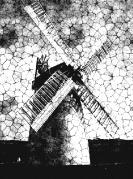
您可以应用"表现纹理"来生成灰阶图像的高对比度版本,进而创建类似自定义半色调网屏的视觉效果,如铜版蚀刻或网线数。使用此效果时,反锯齿补偿会自动应用于图像。
您需要选择应用该效果的方法。以下是应用"表现纹理"的五种不同方法:
| • | "纸纹"— 通过将纸纹用作对应依据来调整光源强度。如果您要打开以体验效果,请在应用效果时保持"纸纹"面板处于打开状态。这样一来,您就可以切换到不同的纸纹并修改纸纹控制。 |
| • | "图像亮度"— 将图像亮度用作调整的依据 |
| • | "原始亮度"— 将克隆源的亮度用作调整的依据 |
| • | "Alpha 通道"或"层图蒙板"— 将通道或图层蒙板中的值设置为调整的依据。仅当图像中具有保存的通道或图层蒙板时,才能使用这种方法。 |
应用"表现纹理"效果的图像。
| 使用图像亮度应用"表现纹理" |

|
| 1 | 将效果应用于: |
| • | 画布 — 单击"图层"面板中的"画布"。 |
| • | 选区 — 单击工具箱中的选区工具,然后在文档窗口中拖动以选择区域。 |
| • | 图层 — 单击"图层"面板中的图层。 |
| 2 | 选择"效果" "表面控制""表现纹理"。 "表面控制""表现纹理"。 |
| 3 | 从"使用"列表框中选择"图像亮度"。 |
| 4 | 调整任一"表现纹理"控制项。有关信息,请参阅"表现纹理"控制项. |
| 使用纸纹应用"表现纹理" |
|
| 1 | 选择"窗口""纸纹面板""纸纹"。 |
| 2 | 从"纸纹"材质库面板中,选择纸纹色票。 |
| 3 | 将效果应用于: |
| • | 画布 — 单击"图层"面板中的"画布"。 |
| • | 选区 — 单击工具箱中的选区工具,然后在文档窗口中拖动以选择区域。 |
| • | 图层 — 单击"图层"面板中的图层。 |
| 4 | 选择"效果""表面控制""表现纹理"。 |
| 5 | 从"使用"列表框中选择"纸纹"。 |
| 6 | 调整任一"表现纹理"控制项。有关信息,请参阅"表现纹理"控制项. |
| 使用克隆源或图案亮度应用"表现纹理" |
|
| 1 | 打开一张图像。 |
| 2 | 执行以下操作之一: |
| • | 要使用克隆源,请选择"窗口""克隆源"。在"克隆源"面板中,单击"打开图像"按钮  ,然后选择"打开来源"以选择克隆源。 ,然后选择"打开来源"以选择克隆源。 |
| • | 要使用图案,请选择"窗口""媒材材质库面板""图案",然后单击"图案"材质库面板中的图案色票。 |
| 3 | 选择"效果""表面控制""表现纹理"。 |
| 4 | 从"使用"列表框中选择"原始亮度"。 |
| 5 | 调整任一"表现纹理"控制项。有关信息,请参阅"表现纹理"控制项. |
| 使用图层蒙板或 Alpha 通道应用"表现纹理" |
|
| 1 | 执行以下操作之一: |
| • | 要使用图层蒙板,请选择"窗口""图层",然后在"图层"面板中单击包含图层蒙板的图层。 |
| • | 要使用 Alpha 通道,请选择"窗口""通道",然后在"通道"面板中单击 Alpha 通道。 |
| 2 | 选择"效果""表面控制""表现纹理"。 |
| 3 | 从"使用"列表框中选择图层蒙板或 Alpha 通道。 |
| 4 | 调整任一"表现纹理"控制项。有关信息,请参阅"表现纹理"控制项. |
| "表现纹理"控制项 |
|
| • | "灰度阈值"— 确定阈值在纯黑色和纯白色之间的位置 |
| • | "颗粒"— 确定纹理在表面上的渗透程度 |
| • | "对比度"— 确定黑白等级数。例如,低对比度生成纯灰色,中对比度生成灰阶等级,而高对比度则生成黑白画面。 |
Copyright 2013 Corel Corporation. 保留所有权利。
