Corel Painter 帮助 :
厚涂 : 调整厚涂光源和深度
到该页面上的操作步骤的快速链接:
Corel Painter 提供表面光源控制项,可让您控制厚涂创建的整体深度效果。更改表面光源可以增加或减少画笔笔触的深度或感知厚度。这些控制项是通用的,它们会影响所有图层上的全部"厚涂"画笔笔触。
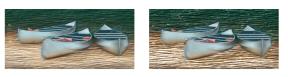
您可以通过增加深度外观来修改厚涂效果。
设置光源位置和颜色
您可以添加、移除或更改光源位置来调整表面光源。光源球体显示所有可能的表面打光角度,以及光源如何照亮这些角度。球体上的光源指示器显示所有光源的当前位置。您可以调整球体的亮度,从而使得观看光源位置更加方便。这样不会影响光源本身。您也可以显示或隐藏球体上的光源指示器。
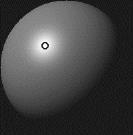
带光源指示器的光源球体。
此外,您还可以更改光源的颜色。例如,您可以让多重彩色光源与深度相互作用,以生成不同纹理的效果。但是请记住,每个光源都会与所有的"厚涂"画笔笔触相互作用,所以请小心,不要设置会与构图颜色冲突的彩色光源,也不要设置会创建多余阴影的光源。

上图使用两种不同色彩的光源。
设置光源属性
除光源的强度和亮度外,您还可以调整深度外观。调整表面光源会影响所有"厚涂"画笔笔触。要改变个别笔触的厚度,您可以改变画笔设置或创建媒材。有关详细信息,请参阅将厚涂与其他图层混色. 正确的光源能呈现出纹理较深的画笔笔触外观,不当的光源则会完全洗掉效果。
|
1
|
选择"画布" "表面光源"。 "表面光源"。 |
|
1
|
选择"画布""表面光源"。 |
|
• |
"数量"— 增加或减少画笔条纹在画笔笔触中的可视性。最高值将显示更多的条纹以创建更多纹理和增加深度的错觉,而最低值将显示较少的条纹以创建平滑纹理和无深度的错觉。 |
|
• |
"图片"— 控制图像中显示的色彩量。其设置值最低时,将洗掉所有颜色,仅余亮光。 |
|
• |
"闪亮"— 控制画笔笔触表面显示的亮光量。"闪亮"值较高会使画笔笔触看起来具有金属光泽。 |
|
1
|
选择"画布""表面光源"。 |
Copyright 2013 Corel Corporation. 保留所有权利。

