Corel Painter 帮助 :
图像喷管 : 索引喷嘴文件
到该页面上的操作步骤的快速链接:
一个喷嘴文件可以包含许多图像。通常图像会类似与形成一个逻辑性的连续排列,即图像会根据某些顺序渐进式排列。例如,图像可能会按大小增加,或按角度渐进。图像不一定要根据逻辑性的连续渐进式排列,但这么做可让图像喷管更有效率。
"索引"是一种用于从喷嘴文件的许多图像中选择特定图像的方式。您可以应用索引规则来控制喷嘴图像的顺序。例如,您可以设置喷嘴以便在加重压力感应画笔的压力时,绘制出较大的图像。
阶层和索引规则
您可使用一、二或三个称为"阶层"的图像渐进式排列来创建图像喷嘴文件。Corel Painter 提供这三个阶层,所以每个喷嘴文件都可以识别为 1 阶、2 阶或 3 阶喷嘴。有关详细信息,请参阅创建 1 阶喷嘴.
以下为 Corel Painter 中每个阶层可使用的索引规则:
| • |
"无"仅返回一个元素,即阶层中的最后一个元素。 |
| • |
"速度"根据笔触速度编制阶层的图像索引。速度较快的笔触将从阶层的后面应用元素。速度通常搭配鼠标使用于仿真压力。速度有时候会不太好控制。因此,您可能希望在具有少量元素的阶层中使用它。 |
| • |
"方向"根据笔触的方向编制阶层的图像索引。阶层中首个项目对应于从左到右的笔触(指向 3 点方向)。当笔触方向以逆时针渐进式排列时,图像喷管将从阶层的后面提供图像。阶层的元素数目决定编列不同元素索引时,所需的方向性更改。例如,以渐进式角度呈现包含 72 个图像的喷嘴文件,将每 5° 笔触方向应用不同的图像 (360°/72=5°)。 |
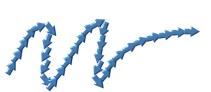
这是根据"方向"编制索引的"箭头"喷嘴示例。
| • |
"压力"根据画笔压力编制图像索引。较大的压力将使图像水管从阶层的后面选择图像。"压力"仅能与压力感应绘图板配合使用。从喷嘴获得图像时,"压力"是很好的控制方式。例如,如果您将喷嘴文件设置为从小到大作图像渐进式排列时,较重的笔触将应用较大的图像。 |
| • |
"倾斜"根据画笔倾斜编制图像索引。不是所有的画笔模式都会传达此信息。此控制不搭配鼠标使用。 |
| • |
"方位"根据画笔位置编制图像索引。不是所有的画笔模式都会传达此信息。此控制不搭配鼠标使用。 |
| • |
"旋转"根据支持 360 度旋转的平头画笔的旋转编制图像索引。 |
| • |
"来源"根据克隆源(如果没有设置克隆源,则根据当前图案)的像素亮度应用图像。工作中文档的像素与克隆源图像的像素具有直接的一致性。当亮度增加时,"来源"将从阶层的后面取用图像。若要呈现最好的效果,克隆源的大小应该与工作中的文档大小相同。有关详细信息,请参阅在克隆中绘制."来源"是否好用视您使用的喷嘴而定。例如,若源图像在左边为黑色,透过渐变渐进式排列到右边为白色,则图像喷管将在文档左边(黑色区域)从阶层的起点取用图像。当画笔向右移动到较亮的区域时,"图像喷管"将从阶层的后面取用图像。利用此功能,您可纯粹为控制图像喷管创建一个特殊的源图像。控制图像喷管的克隆源图像或图案可以是灰阶图像。请记得,Corel Painter 仅会使用亮度值。 |
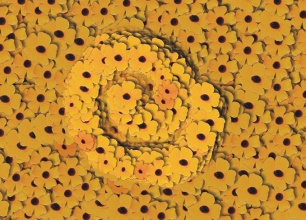
根据"来源"编制索引。
| • |
"随机"将随机从阶层中选择图像。随机可在您使用图像喷管绘制的区域上,添加不规则的颜色和纹理。因为自然结构中会出现些许不规则感,这么做可让绘制更有美感。 |
| • |
"连续"以图像在阶层中的显示顺序(从左到右、从上到下移动)编制索引。 |

左:连续索引。右:随机索引。
|
1
|
选择"窗口" "画笔控制面板""图像喷管"。 "画笔控制面板""图像喷管"。 |
|
如果想要反转索引规则的效果,请启用"反转等级"复选框。例如,如果为索引规则选择"压力",较大的画笔压力将从阶层的后面选择图像。反转阶层将产生相反的结果 — 较大的画笔压力将从阶层的前面取用图像。 |

"等级 2"和"等级 3"的索引规则对"1 阶"喷嘴无效。
Copyright 2013 Corel Corporation. 保留所有权利。

