到该页面上的操作步骤的快速链接:
"液体墨水"控制项需结合"液体墨水"图层使用。您可以使用"液体墨水"控制项来指定笔触的类型、平滑度和容量等性质。选择"液体墨水"画笔后,您可以调整"液体墨水"控制项。
"液体墨水"分为两种基本属性:"墨水"和"色彩"。"墨水"组件提供笔触类型,而"色彩"组件则对"墨水"类型应用色彩。您可以同时使用或分别控制"墨水"与"色彩"组件。
下面描述了可用的"墨水"类型。
"平滑度"控制画笔笔触的"黏着度"。值越低,笔触越粗糙。值越高,笔触越平滑。

"平滑度"设置为 0%(上)和 100%(下)的画笔笔触
"容量"控制笔触的高度或对图像应用的媒材量。值越高,笔触越粗。
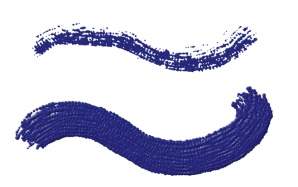
"容量"设置为 100%(上)和 500%(下)的画笔笔触
此外,您还可以使用"表达式"设置,链接"容量"与各种画笔或鼠标移动。例如,您可以将"容量"与"滚轮"表达式链接,通过调整喷笔画笔上的滚轮来控制"液体墨水"喷笔的喷溅量。画笔上的滚轮功能类似真实喷枪上的针控杆。
此外,您也可以调整"最小容量"设置,以指定要表达式应用的变化范围。"最小容量"设置表示"容量"设置的百分比,且必须链接到表达式才会生效。例如,如果在"液体墨水"面板中选择"滚轮"表达式,并将"容量"滑块设置为 40%,然后将"最小容量"滑块设置为 50%,则每次使用画笔滚轮应用喷溅时,容量将变化 20% 至 40%。
您可以使用"深度"控制项来使"液体墨水"画笔笔触外观呈现出高度。有关"深度"控制项的详细信息,请参阅"厚涂颜料"控制项.
"随机容量"控制画笔笔触内的容量乱数式。值设置为零时,笔触会极为平滑。
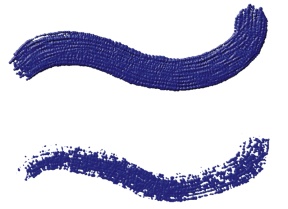
"随机容量"设置为 0%(上)和 100%(下)的画笔笔触
"随机大小"控制笔触内的大小乱数式。值设置为零时,笔触会极为平滑。
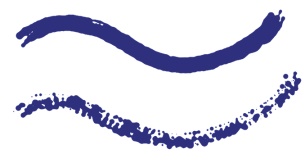
"随机大小"设置为 0%(上)和 100%(下)的画笔笔触
鬃毛碎片("鬃毛碎片"滑块)控制鬃毛厚度。值越高,笔触越平滑,而且较高的值会使鬃毛黏在一起。较低的值会使各笔触非常清晰。

"鬃毛碎片"设置为 3%(上)和 20%(下)的画笔笔触
"随机鬃毛容量"控制鬃毛高度变化。值设置为零时,表示所有鬃毛等高。
"随机鬃毛容量"设置为 0%(上)和 75%(下)的画笔笔触
"随机鬃毛大小"控制鬃毛宽度变化。值设置为零时,表示所有鬃毛等宽。

"随机鬃毛大小"设置为 0%(上)和 100%(下)的画笔笔触
|
1
|
选择"窗口" "画笔控制面板""液态墨水"。 "画笔控制面板""液态墨水"。 |
|
1
|
选择"窗口""画笔控制面板""液态墨水"。 |
|
1
|
选择"窗口""画笔控制面板""液态墨水"。 |
|
1
|
选择"窗口""画笔控制面板""液态墨水"。 |
|
|
|
|
|
|
|
|
|
|
|
单击"反转"按钮  。
|
|
1
|
选择"窗口""画笔控制面板""液态墨水"。 |
|
1
|
选择"窗口""画笔控制面板""液态墨水"。 |
|
1
|
选择"窗口""画笔控制面板""液态墨水"。 |
|
1
|
选择"窗口""画笔控制面板""液态墨水"。 |
|
1
|
选择"窗口""画笔控制面板""液态墨水"。 |
Copyright 2013 Corel Corporation. 保留所有权利。