
| • | 移动或轻推图层 |
| • | 移动图层至特定位置 |
选择一个图层后,您可以将其内容移动到文档中的任何位置,以创建新的图像配置。
粉红色玫瑰已添加到单个图层。玫瑰图层(左)已重新放置到白色玫瑰上面(右)。
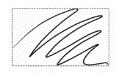
此图层包含一个笔触。内容区域由不可见的界线框(由图像中的虚线外框指示)定义。
图层指示器提供了该界线框的可视呈现。有关详细信息,请参阅选择图层.
| 移动或轻推图层 |

|
| 1 | 在"图层"面板中,选择要移动的图层或组。 |
| 2 | 执行下表中的某一操作。 |
|
单击工具箱中的"图层调整工具"
 ,然后在文档窗口中拖动选定的图层。 ,然后在文档窗口中拖动选定的图层。 |
|
|
单击工具箱中的"图层调整工具"
,单击文档窗口中的图层,然后按箭头键移动选定的图层,一次一个像素。 |
|
|
在应用程序窗口中打开两个或更多文档以后,单击工具箱中的"图层调整工具"
,然后将选定的图层拖动到另一个文档窗口。 |
| 移动图层至特定位置 |
|
| 1 | 在"图层"面板中,选择图层或组。 |
| 2 | 单击"图层选项"按钮  ,然后选择"图层属性"。 ,然后选择"图层属性"。 |
| 3 | 在"位置"区域的以下框中,键入值: |
| • | "顶端"— 定义从画布顶部边缘到图层内容顶部边缘的像素距离。增加值可向下移动图层,减少值则向上移动图层。 |
| • | "左侧"— 定义从画布左侧边缘到图层内容左侧边缘的像素距离。增加值可向右移动图层,减少值则向左移动图层。 |
如果使用负值或者大于画布尺寸的值,图层将会部分或全部置于画布之外。
也可以通过在"图层"面板中双击该项目,或者通过选择某个项目并按 Return (Mac OS) 或 Enter (Windows) 来打开像素式图层和参考图层的"图层属性"对话框。
Copyright 2013 Corel Corporation. 保留所有权利。


