| • | 打开文档 |
| • | 浏览文档 (Mac OS) |
| • | 放置文件 |
您可以打开 Corel Painter 或其他应用程序创建的文件。例如,您可以打开源于其他图形应用程序的文件,并使用 Corel Painter 添加画笔笔触、染色或纸纹。
| • | RIFF (RIF) — Corel Painter 原生格式 |
| • | TIFF (TIF) |
| • | PNG |
| • | CMYK TIF (TIF) — 因为 Corel Painter 使用 RGB 颜色,您在应用程序中打开或导入到应用程序中的所有 CMYK TIF 文件都将转换为 RGB 颜色剖面图。 |
| • | Adobe Photoshop 格式 (PSD) — Corel Painter 将保留图层、图层蒙板、Alpha 通道和混合方式。在 Adobe Photoshop 中,图层效果和调整图层不受支持,应使其合并或变平。 |
| • | Windows 位图 (BMP) |
| • | PC Paintbrush (PCX) |
| • | TARGA (TGA) |
| • | GIF — Corel Painter 不能将 GIF 动画转换为帧堆栈。 |
| • | JPEG (JPG) |
| • | 帧堆栈 (FRM) — Corel Painter 动画文件 |
| • | QuickTime (MOV)、Windows 专用视频 (AVI) 及连续编号文件。有关详细信息,请参阅打开 Corel Painter 动画影片或导入与导出连续编号档. |
Corel Painter 不支持 LZW 压缩的 TIFF 文件格式。在 Corel Painter 中只能打开未压缩的 TIFF 文件。
| 打开文档 |

|
| 1 | 选择"文件" "打开"。 "打开"。 |
| Corel Painter 将显示您上次打开的文件的文件夹。 |
| 2 | 在"打开"对话框中,查找您要打开的文件。 |
| Corel Painter 将列出每个图像的尺寸(以像素为单位)、文件大小和文件格式。保存在 Corel Painter 中的文件包括供浏览的缩略图。 |
| 3 | 单击"打开"。 |
"文件"菜单也提供以前打开的文档的快捷方式。您可以通过选择"文件""最近"在最近打开的文件列表中查找文件,然后单击文件名以打开文件。
| 浏览文档 (Mac OS) |
|
| 1 | 选择"文件""打开"。 |
| 2 | 单击"浏览"。 |
| "浏览"对话框将显示文件夹中所有 RIFF 文件的缩略图。 |
| 3 | 双击文件名,或选择一个文件并单击"打开"。 |
| 放置文件 |
|
| 1 | 选择"文件""放置"。 |
| 2 | 选择一个图像文件,然后单击"打开"。 |
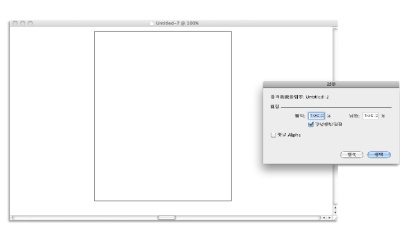
| 系统将显示"放置"对话框。 |
| 3 | 执行下表中的一项任务。 |
|
单击"确定"。
|
|
|
在"缩放"区域的"水平"和"垂直"框中,键入值。
|
|
|
在"缩放"区域中,启用"保持外观比例"复选框。
|
|
|
启用"保持 Alpha"复选框。图像蒙板将成为图层蒙板。
|
如果放置的图像包含蒙板并且您在放置时没有启用"保持 Alpha"复选框,则图像蒙板将被放弃。
Copyright 2013 Corel Corporation. 保留所有权利。


