| • | 调整"仿真湿油"控制项 |
| • | 使用"仿真湿油"画笔时应用流量图 |
| • | 控制"仿真湿油"扩散 |
"仿真湿油"画笔变体可以帮助您获得逼真的油画画笔笔触。例如,您可以像混合油画颜料和媒材一样控制颜料粘滞度和颜色浓度。以下部分详细描述了"仿真湿油"画笔控制项。
特定于"仿真湿油"画笔的控制项可让您设置画笔沉淀在画布上的液体和颜料的数量。
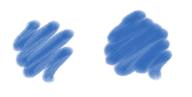
"湿润"设置较低(左)和"湿润"设置较高(右)的画笔笔触
"液态流"控制项可让您调整液体的粘滞度或厚度,以控制液体应用到画布的方式。例如,如果液体的粘滞度很高,则颜料会轻松扩散,并且看起来很平滑。如果液体的粘滞度又低又厚,则颜料将无法轻松扩散,并且会产生纹理错觉。
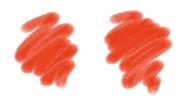
"粘滞度"设置较低(左)和"粘滞度"设置较高(右)的画笔笔触
此外,您还可以调整液体蒸发的速度,它会影响颜料在画布上变干的方式。
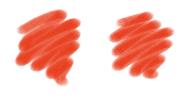
"蒸发速率"设置较低(左)和"蒸发速率"设置较高(右)的画笔笔触
"流量"控制项可让您启用和选择流量图,以便可以引入其他表面纹理,促进更大的液体位移。有关详细信息,请参阅流量图快速入门. 您也可以调整流动阻力以控制颜料在画布或流量图上的扩散方式。
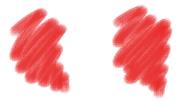
"流动阻力"设置较低(左)和"流动阻力"设置较高(右)的画笔笔触
"颜料"控制项可让您修改颜料在画布上的观感。例如,您可以调整油蒸干后在画布上沉淀的颜料的不透明度。此外,您还可以指定颜料调和的轻松程度以及油能够将画布中的干燥颜料托起的程度。
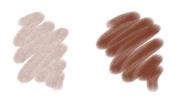
"沉淀速率"设置较低(左)和"沉淀速率"设置较高(右)的画笔笔触
使用画布控制项,您可以调整"仿真湿油"画笔与画布纹理和颗粒相互作用的方式。例如,您可以调整画布粗糙度,它会影响所有其他画布设置。
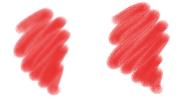
"粗糙度"设置较低(左)和"粗糙度"设置较高(右)的画笔笔触
此外,您还可以设置纸纹颗粒吸收液体的速度,以及控制颜料蒸干后在画布颗粒凹处的沉淀量。
"风"控制项可让您设置颜料在画布上扩散的角度。此外,您还可以指定施加在颜料上的风速。
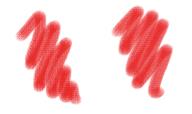
"角度"和"风力"设置较低(左)以及"角度"和"风力"设置较高(右)的画笔笔触
"扩散"控制项可让您管理颜料在画布上扩散的方式和时间。您可以指定精确地应用扩散以确保获得准确的颜料扩散。您也可以延迟扩散,以便只有在完成画笔笔触以后才应用该效果。此外,您还可以选择临时暂停扩散。这样可让您在应用扩散之前,将多个画笔笔触应用到画布,以便同时将该效果应用到所有画笔笔触。此外,您还可以指定在动画中要完成的流动步骤数。该数目可以控制颜料的视觉流在屏幕上刷新的速度。例如,您可以为较小的画笔指定较少的步骤数,为较大的画笔指定较多的步骤数。
| 调整"仿真湿油"控制项 |

|
| 1 | 选择"窗口" "画笔控制面板""仿真湿油"。 "画笔控制面板""仿真湿油"。 |
| 2 | 执行下表中的某一操作。 |
|
在"画笔"区域中,移动"湿润"滑块可调整液体量。
|
|
|
在"画笔"区域中,移动"浓度"滑块可调整颜料量。
|
|
|
在"液态流"区域中,移动"粘滞度"滑块可调整粘滞度效果。
|
|
|
在"液态流"区域中,移动"蒸发速率"滑块可调整效果。
|
|
|
在"流量"区域中,移动"流动阻力"滑块可调整效果。
|
|
|
在"绘画"区域中,向左移动"沉淀速率"滑块可降低颜料量(增加不透明度),反之则增加颜料量(降低不透明度)。
|
|
|
在"绘画"区域中,向左移动"调和比率"滑块可降低调和容量,反之则增加调和容量。
|
|
|
在"颜料"区域中,移动"加快"滑块可调整颜料吸取量。
|
|
|
在"画布"区域中,向左移动"粗糙度"滑块可降低画布粗糙度,反之则增加画布粗糙度。(画布粗糙度可以影响流动阻力、干燥速率和颜料粒度。)
|
|
|
在"画布"区域中,移动"流动阻力"滑块可调整流动阻力。
|
|
|
在"画布"区域中,移动"干燥比率"滑块可调整吸收速度。
|
|
|
在"画布"区域中,移动"粒度"滑块可调整效果。
|
|
|
在"风"区域中,移动"角度"滑块可调整角度。
|
|
|
在"风"区域中,移动"风力"滑块可调整风力。
|
您可以改善颜料的视觉流在屏幕上的外观,方法是:单击工具箱中的"放大器"工具  ,然后禁用属性栏上的"高品质显示"按钮。
| 使用"仿真湿油"画笔时应用流量图 |
|
| 1 | 在"画笔库"面板中,选择"仿真湿油"画笔变体。 |
| 2 | 选择"窗口""画笔控制面板""仿真湿油"。 |
| 3 | 在"流量"区域中,启用"流量图"选项以设置"来源"。 |
要最大程度地增强流量图的效果,则需要确保"湿润"控制项设置为较高的值,而"蒸发速率"控制项设置为较低的值。
| 控制"仿真湿油"扩散 |
|
| 1 | 选择"窗口""画笔控制面板""仿真湿油"。 |
| 2 | 执行下表中的某一操作。 |
|
启用"精确扩散"复选框。
|
|
|
启用"延迟扩散"复选框。
|
|
|
启用"暂停扩散"复选框以暂停扩散。您需要禁用该复选框才能执行扩散。
|
|
|
向左移动"动画步骤"滑块可降低动画速度,反之则增加速度。
指定较低的"动画步骤"(例如 0)可以产生较平滑的效果。
|
Copyright 2013 Corel Corporation. 保留所有权利。


