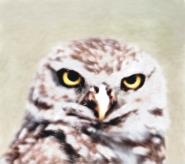
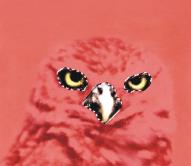


已通过使用"套索工具"粗略地绘出"脸部"选区。眼睛、嘴巴和部分背景都已包含在内。


| • | 将选区保存至新 Alpha 通道 |
| • | 将选区与现有 Alpha 通道组合 |
| • | 自 Alpha 通道装入选区 |
您可以创建 Alpha 通道以存储文档中的多个选区。Alpha 通道是路径式和像素式选区的临时存储区。要在其他文档中重复使用选区,您可以将它存储在"选区库"中。请务必注意,"选区库"只存储路径式选区。有关详细信息,请参阅使用"选区库".
在以下猫头鹰图像集中,艺术家为每个想要个别处理的区域(眼睛、嘴巴和轮廓)都创建并保存了选区。为了在这些图像中清楚显示选区,这些选区都已保存到通道中、重新装入并作为红色重叠显示。有关详细信息,请参阅查看或隐藏通道.
以下图像显示了除嘴巴和眼睛以外的精确"脸部"选区的逐步创建过程。精确的脸部选区旨在控制画笔笔触与限制效果。
|
|
|
|
|
|
|
|
|
|
|
|
|
已通过使用"套索工具"粗略地绘出"脸部"选区。眼睛、嘴巴和部分背景都已包含在内。
|
|
|
|
| 将选区保存至新 Alpha 通道 |

|
| 1 | 创建一个选区。 |
| 2 | 选择"选择" "保存选区"。 "保存选区"。 |
| 3 | 从"保存至"列表框中选择"新建"。 |
| 如果您想指定名称,请在"名称"框中键入一个名称。 |
Alpha 通道为像素式,因此任何路径式选区都将保存为像素式选区。
如果您没有指定名称,则新的通道将使用前一通道以递增方式命名:Alpha 1,Alpha 2,以此类推。
此外,您还可以将选区保存至通道,方法是:单击"通道"面板中的"保存选区为通道"按钮  。
。
| 将选区与现有 Alpha 通道组合 |
|
| 1 | 创建一个选区。 |
| 2 | 选择"选择""保存选区"。 |
| 3 | 从"保存至"列表框中选择一个通道。 |
| 4 | 在"操作"区域中,启用以下选项之一: |
| • | "替换蒙板"— 以当前选区替换通道 |
| • | "添加到蒙板"— 将当前的选区与选择的通道结合 |
| • | "从蒙板减去"— 从所选通道中移除当前选区 |
| • | "与蒙板交错"— 决定选区与所选通道的交集,并将此交集保存至通道 |
此外,您还可以将选区保存至通道,方法是:单击"通道"面板中的"保存选区为通道"按钮 。
| 自 Alpha 通道装入选区 |
|
| 1 | 选择"选择""加载选取区"。 |
| 2 | 从"加载自"列表框中选择一个通道。 |
| 3 | 在"操作"区域中,启用以下选项之一: |
| • | "替换选区"— 以选择的通道替换当前的选区 |
| • | "添加到选区"— 将通道添加至当前的选区 |
| • | "自选区移除"— 将通道自当前的选区中移除。也就是说,会将通道从选区中"切除"。 |
| • | "与选区交错"— 决定通道与当前选区的交集。此交集将变成新的选区。 |
此外,您还可以自 Alpha 通道装入选区,方法是:单击"通道"面板中的"加载通道为选区"按钮 。
Copyright 2013 Corel Corporation. 保留所有权利。


