| • | 显示"通道"面板 |
| • | 选择通道 |
| • | 查看或隐藏通道 |
您可以从"通道"面板中选择和查看活动文档中存储的所有 Alpha 通道。选择通道与查看通道为相互独立的操作,您可以不选择通道而查看通道,也可以不查看通道而选择通道。如果您想编辑特定的通道,必须先选择该通道。
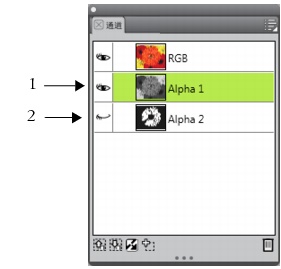
可通过单击"通道"面板中通道缩略图旁边的眼睛图标来查看或隐藏对应通道。眼睛张开 (1) 时,通道会显示在文档窗口上。眼睛闭上 (2) 时,将隐藏该通道。
"通道"面板还会列出 RGB 颜色图像。此外,如果选择了一个图层且该图层具有图层蒙板,则"通道"面板也会列出该图层蒙板。有关详细信息,请参阅创建和删除图层蒙板.
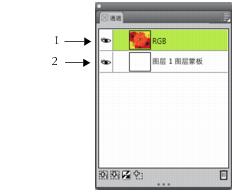
"通道"面板将显示 RGB 颜色图像 (1) 和选定图层的图层蒙板 (2)。
您可以查看 RGB 图像与多个通道,但您的编辑将只应用于"通道"面板中的已选项目(RGB 图像或通道)。
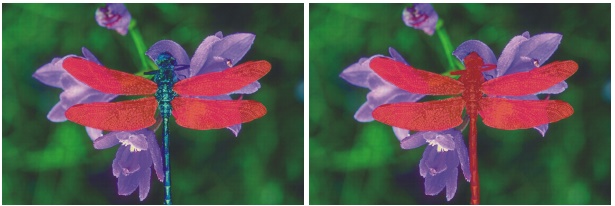
左:显示了"控制线"通道和 RGB 图像。右:"控制线"和"主体"通道作为红色重叠在 RGB 图像上显示。两个通道和 RGB 的眼睛图标均已张开。
Corel Painter 提供两种通道查看方式:作为图像上的颜色重叠或在灰阶中。默认的颜色重叠为红色,但您可以更改颜色。有关详细信息,请参阅设置通道属性.
| 显示"通道"面板 |

|
| • | 选择"窗口" "通道"。 "通道"。 |
| 如果面板没有展开,请双击面板选项卡。 |
| 选择通道 |
|
| • | 在"通道"面板中,从列表中选择通道。 |
| 查看或隐藏通道 |
|
|
在"通道"面板中,单击通道缩略图旁边的眼睛图标
 。在这种模式中,将始终显示 RGB 图像。 。在这种模式中,将始终显示 RGB 图像。 |
|
|
在"通道"面板中,确保通道已隐藏(眼睛闭上
 )且未选中,然后单击该通道名称。在这种模式中,将隐藏 RGB 图像。 )且未选中,然后单击该通道名称。在这种模式中,将隐藏 RGB 图像。 |
|

Copyright 2013 Corel Corporation. 保留所有权利。

