| • | 设置画笔大小 |
| • | 设置不透明度 |
| • | 设置颗粒 |
| • | 在屏幕上设置画笔属性 |
要快速开始使用 Corel Painter,请在属性栏上指定基本画笔属性,例如大小、不透明度和颗粒。大小确定单个画笔笔尖的尺寸。您也可以使用映像画笔来确定是否需要更改大小。有关详细信息,请参阅设置绘图光标.
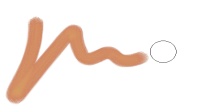
选择画笔并将其放置在画布上时,屏幕上会显示映像画笔,即画笔笔触右侧显示的圆形。它镜像了画笔笔尖的大小和形状。

此外,您还可以在屏幕上动态设置画笔属性,例如角度和挤压。屏幕上的文档窗口中会显示一个圆形,可让您在图像的上下文中调整画笔的大小和形状。

此外,您还可以访问其他画笔控制项以进一步自定义画笔。例如,您可以设置最小的画笔笔触大小,以便在画笔压力或方向改变时控制画笔笔触变细和变宽的程度。有关详细信息,请参阅使用画笔控制项调整画笔.
| 设置画笔大小 |

|
| 1 | 在工具箱中,单击"画笔工具" 。 。 |
| 2 | 单击"画笔选择器"栏上的"画笔选择器"。 |
| 3 | 在"画笔库"面板中,单击画笔类别,然后单击画笔变体。 |
| 4 | 在属性栏上,调整"大小"滑块  ,或者在"大小"框中键入一个值。 ,或者在"大小"框中键入一个值。 |
如果您要随画笔大小按比例缩放画笔笔触的特征,请单击属性栏上的"随画笔大小缩放特征"按钮  。 。 |
| 改变画笔大小后,Corel Painter 可能需要重建该画笔,因此会有短暂的延时。 |
您也可以通过按右中括号 (]) 键来逐步增加画笔大小,或者通过按左中括号 ([) 键来减小画笔大小。
您可以指定默认的画笔大小增量值(以像素为单位),方法是:选择 Corel Painter X3  "预置"(Mac OS) 或"编辑""预置"(Windows),单击类别"预置"列表中的"常规",然后在"画笔大小增量"框中键入像素值。
您也可以禁用所有区域中的缩放选项,方法是:选择 Corel Painter X3 "预置""常规"(Mac OS) 或"编辑""预置""常规"(Windows),然后启用"调整画笔大小时禁用特征缩放"。
| 设置不透明度 |
|
| 1 | 在工具箱中,单击"画笔工具"。 |
| 2 | 单击"画笔选择器"栏上的"画笔选择器"。 |
| 3 | 在"画笔库"面板中,单击画笔类别,然后单击画笔变体。 |
| 4 | 在属性栏上,调整"不透明度"滑块  ,或者在"不透明度"框中键入一个百分比。 ,或者在"不透明度"框中键入一个百分比。 |
| 当"不透明度"设置较低时,应用的颜色较浅,因此您可以看到基色。当设置较高时,应用的颜色会更完全地覆盖基本像素。 |
当"画笔工具"处于活动状态时,您可以通过按数字键设置不透明度。每个数字键对应一个固定的百分比。例如,1 等于 10% 的透明度,5 等于 50% 的透明度,0 等于 100% 的透明度。
| 设置颗粒 |
|
| 1 | 在工具箱中,单击"画笔工具"。 |
| 2 | 单击"画笔选择器"栏上的"画笔选择器"。 |
| 3 | 在"画笔库"面板中,单击画笔类别,然后单击画笔变体。 |
| 4 | 在属性栏上,调整"颗粒"滑块,或者在"颗粒"框中键入一个百分比。 |
| 向左调整滑块可以降低渗透度并显示较多纹理。往右移动则会增加渗透度并显示较少的颗粒。 |
对于液态媒材画笔,"颗粒"可控制其"拉力"的大小。对于"图像水管"画笔,"颗粒"则可控制其与附加颜色的混合度。对于其他画笔(如喷枪),"颗粒"滑块不可用。
| 在屏幕上设置画笔属性 |
|
| • | 执行下表中的一项任务。 |
|
按住 Command + Option (Mac OS) 或 Ctrl + Alt (Windows),然后拖动十字线光标以在文档窗口中显示半径圆形。持续拖动,直到圆形设置为所需的大小为止,然后释放画笔或鼠标按键。
|
|
|
按住 Command + Option (Mac OS) 或 Ctrl + Alt (Windows),然后单击十字线光标以在文档窗口中显示半径圆形。在按住画笔或鼠标左键的同时,按 Command (Mac OS) 或 Ctrl (Windows),在图像窗口中拖动"不透明度"圆形,直到圆形设置为所需的不透明度为止,然后释放画笔或鼠标按键。
|
|
|
按住 Command + Option (Mac OS) 或 Ctrl + Alt (Windows),然后单击十字线光标以在文档窗口中显示半径圆形。在按住画笔或鼠标左键的同时,按 Command (Mac OS) 或 Ctrl (Windows) 两次,在文档窗口中拖动"挤压"圆形,直到圆形设置为所需的画笔挤压为止,然后释放画笔或鼠标按键。
|
|
|
按住 Command + Option (Mac OS) 或 Ctrl + Alt (Windows),然后单击十字线光标以在文档窗口中显示半径圆形。在按住画笔或鼠标左键的同时,按 Command (Mac OS) 或 Ctrl (Windows) 三次,在文档窗口中拖动"角度"圆形,直到圆形设置为所需的角度为止,然后释放画笔或鼠标按键。
|
您也可以恢复使用 Corel Painter 旧有的屏幕画笔大小调整功能,方法是:选择 "Corel Painter X3""预置""常规"(Mac OS) 或"编辑""预置""常规"(Windows),然后启用"使用旧有画笔调整大小控制"复选框。
Copyright 2013 Corel Corporation. 保留所有权利。


