到该页面上的操作步骤的快速链接:

Wacom Intuos 支持

Corel Painter 支持使用 Wacom Intuos 绘图板、钢笔以及喷笔技术。

使用 Intuos 绘图板和钢笔绘制

Intuos 绘图板提供增强的压力敏感度,可以帮助您创建平滑曲线、渐变转换和精确的画笔笔触。将 Intuos 绘图板与 Corel Painter 搭配使用时,您可以通过有趣的方式利用倾斜和方位输入。

自定义画笔笔迹

在 Intuos 绘图板上绘制时,每个艺术家的力度都不相同。Corel Painter 的画笔笔迹首选项可以帮助您自定义 Intuos 绘图板,以满足您的压力敏感度需要。有关详细信息,请参阅笔迹追踪和校准.

将画笔功能与"表达式"设置链接

您在画笔控制面板的"表达式"中调整的设置,可让您将画笔的属性(例如不透明度、颗粒、角度、大小、抖动、再饱和、渗出、流量及深度)与画笔数据(如速度、方向、压力、滚轮、倾斜与方位)相结合。有关详细信息,请参阅"表达式"设置.

使用"最小尺寸"设置

在 Corel Painter 中,"最小尺寸"设置可让您充分利用画笔输入数据。在"画笔控制"面板的"表达式"面板中设置大小以回应画笔压力时,将"最小大小"设置设为小比例的画笔大小,则您使用画笔画出的笔触将创建出惊人的真实效果。

使用 Intuos 喷笔滚轮

Intuos 喷笔(第一种真正的计算机喷笔)可提供指尖媒材流量控制。Corel Painter 喷枪可以响应 Intuos 画笔的角度(倾斜度)、方位(方向)和流量(滚轮设置)数据,从而呈现真正逼真的笔触。例如,倾斜画笔时,画在纸纹上的媒材点会反映出倾斜的程度。Corel Painter 喷枪可以创建反映画笔移动的圆锥部分。

Corel Painter 喷枪利用 Intuos 喷枪画笔滚轮控制。就像真实喷枪上的枪针控制,Intuos 滚轮控制可以调整喷枪流量或应用的媒材数量。有关详细信息,请参阅使用喷枪绘制.

使用多支 Intuos 钢笔

所有 Intuos 钢笔(标准画笔和喷笔)都具有 Tool ID 功能,可让您在 Corel Painter 工作阶段中配置和使用多支钢笔。例如,假设您有两支 Intuos 画笔:钢笔 1 和钢笔 2。钢笔 1 设为"油画笔"变体;钢笔 2 设为"艺术家画笔"变体。

每次将钢笔 1 接近绘图板时,Corel Painter 会自动将活动的画笔变成油画笔。每次将钢笔 2 接近绘图板时,Corel Painter 将切换到艺术家画笔。如果已经调整分配给钢笔大小或其他设置的工具,则下次使用该画笔时,Corel Painter 会记住这些更改。

Wacom Intuos 5 多点触控支持

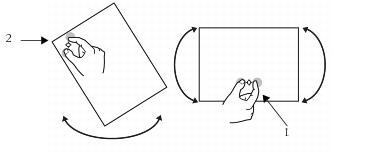
Corel Painter 为 Wacom Intuos 5 触控绘图板提供增强的多点触控支持。您现在可以同时平移、旋转和缩放画布。这样就能以无缝、响应的方式放置和浏览画布。例如,您可以移动两个手指做圆周运动,同时将手指滑过绘图板,以同时旋转和移动画布。您也可以旋转和缩放画布,方法是移动两个手指做圆周运动,并同时将手指靠拢或分开。此外,您还可以快速恢复画布位置、旋转和缩放比例。

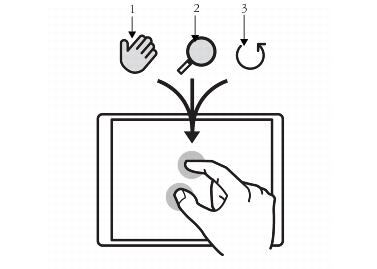
Wacom 多点触控支持

您可以同时执行平移 (1)、缩放 (2) 和旋转 (3) 操作。

您还可以更改参考点,即旋转和缩放所围绕的点。如果不使用多点触控绘图板,则默认情况下,参考点位于图像中心。但是,使用多点触控绘图板时,参考点将随手指位置而发生变化。Corel Painter 将参考点设置在两个手指之间距离的中心。

从图像中心 (1) 改变手指位置可让您移动参考点 (2)。

默认情况下,增强的多点触控功能处于启用状态,但是您可以禁用该功能。

恢复画布位置、旋转和缩放比例 反回顶部
禁用多点触控支持的步骤 反回顶部

反馈
该页面对您有帮助吗?发送反馈。 (需要因特网连接。)

Copyright 2013 Corel Corporation. 保留所有权利。