| • | 调整水彩控制项 |
"水"控制项需结合"水彩"图层使用。一并应用笔触与"水彩"画笔时,将自动创建"水彩"图层。可通过"图层"面板编辑该图层。
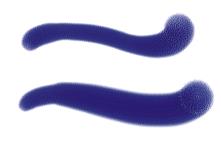
"湿度"控制颜料的稀释与扩散。增加"湿度"时,产生的笔触会扩展至更大的区域,同时消除画笔鬃毛外观。
"湿润"设置为 0(上)和 40(下)的画笔笔触
"加快"控制扩散期间吸取的干颜料量。较低的值表示未混合或过滤颜料。较高的值生成更多过滤。
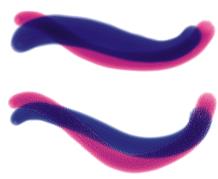
"加快"设置为 0%(上)和 100%(下)的画笔笔触
"干燥比率"控制扩散期间水分变干的速度。值越低,扩散量越大;值越高,扩散量越小。
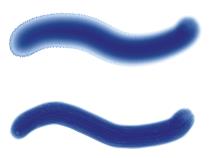
"干燥比率"设置为 1%(上)和 50%(下)的画笔笔触
蒸发阈值("蒸发阈值"滑块)可控制可扩散的最低水分。值越低,扩散量越大;值越高,扩散量越小。
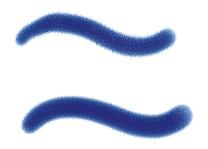
"蒸发阈值"设置为 1%(上)和 50%(下)的画笔笔触
扩散设置("散化强度"滑块)控制扩散的颜料量。使用高晕染量可创建羽化颗粒的轻柔边缘,如同在潮湿的吸水纸上绘图。使用低晕染量类似在干燥的纸上绘图。
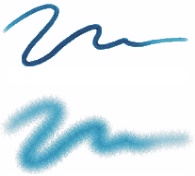
"散化强度"设置为 0%(上)和 8%(下)的画笔笔触
毛细系数("毛细系数"滑块)控制颗粒的扩散效果。值越低,生成的边缘越平滑。
颗粒渗入("颗粒渗入"滑块)控制颜料变干时渗入颗粒的颜料量。同时调低毛细系数值和颗粒渗入值可降低颗粒效果。
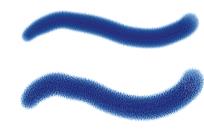
"颗粒渗入"设置为 0%(上)和 100%(下)的画笔笔触
启用"精确扩散"复选框可使用较小的扩散窗口。禁用"精确扩散"会让使用的窗口变大,但精确度降低。
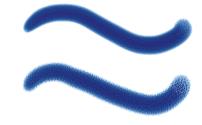
启用(上)和禁用(下)"精确扩散"的画笔笔触
您可以指定施加在扩散颗粒上的风速。将"流淌力度"设置为零将关闭方向性扩散。
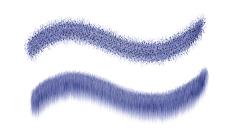
"流淌力度"设置为 0%(上)和 25%(下)的画笔笔触
您可以指定控制颗粒扩散方向的风向。此操作可用于模拟倾斜较湿的水彩图像,以产生重力引起的颜料移动效果。
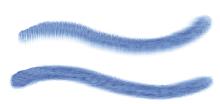
"风角度"设置为 270°(上)和 180°(下)的画笔笔触
| 调整水彩控制项 |

|
| 1 | 选择"窗口" "画笔控制面板""水彩"。 "画笔控制面板""水彩"。 |
| 2 | 执行下表中的某一操作。 |
|
向左移动"湿润"滑块可创建更统一的笔触,反之则会使水流受风向的影响更大。
|
|
|
向右移动"加快"滑块可增加过滤量,反之则减少过滤量。
|
|
|
向右移动"干燥比率"滑块可减少扩散量,反之则增加扩散量。
|
|
|
向右移动"蒸发阈值"滑块可减少扩散量,反之则增加扩散量。
|
|
|
向右移动"散化强度"滑块可创建羽化花纹的柔软边缘,反之可模拟在干燥的纸上绘制。
|
|
|
向右移动"毛状系数"滑块可创建较为粗糙的边缘,反之则创建既平滑又连贯的结果。
|
|
|
向右移动"颗粒渗入"滑块可创建较为粗糙的表面,反之则创建既平滑又连贯的结果。
|
|
|
启用"精确扩散"复选框。
|
|
|
向右移动"流淌力度"滑块可增大风速,反之则减小风速。
|
|
|
向右移动"风角度"滑块可以增加角度。
|
|
|
启用"延迟扩散"复选框。完成笔触后,晕染即开始。
|
启用"延迟扩散"复选框后,可增加"水彩"画笔变体的速度。
Copyright 2013 Corel Corporation. 保留所有权利。

