
Cette section contient les rubriques suivantes:
• |
• |
• |
• |
• |
• |
• |
La correction du gamma permet de définir la quantité relative des composantes de couleur d’une image. Cette fonction est souvent utilisée pour améliorer une photo dont les couleurs sont trop sombres ou délavées. Elle permet également de créer des effets de couleur surréalistes. Si un plan est sélectionné, la correction du gamma est uniquement appliquée à ce plan. Si aucun plan n’est sélectionné, la correction s’applique à l’image entière.
Cette correction repose sur le réglage des courbes de réponse du gamma. Vous pouvez régler ces courbes pour le rouge, le vert, le bleu ou pour ces trois composantes. La courbe noire définit toutes les composantes de couleur en même temps. Les courbes décrivent la manière dont les valeurs des couleurs en entrée sont modifiées pour produire les valeurs des couleurs en sortie (corrigées).
Courbe de gamma.
L’axe horizontal représente les valeurs en entrée (couleur d’origine). L’axe vertical représente les valeurs en sortie (corrigées). Au départ, la courbe est parfaitement diagonale (45°), ce qui signifie que toutes les valeurs en entrée et en sortie sont égales. Corel Painter associe les valeurs claires au haut de la courbe et les valeurs plus sombres au bas de la courbe. Lorsque vous modifiez des courbes RVB, la couleur active est indiquée par un point de couleur sur la courbe.
Utilisez la boîte de dialogue Correction du gamma pour corriger les couleurs.
La boîte de dialogue Correction du gamma propose quatre méthodes de correction d’une courbe de gamma :
• |
Contraste/Luminosité
|
• |
Courbe
|
• |
Main libre
|
• |
Avancé
|
Vous pouvez utiliser une seule méthode ou en combiner plusieurs.
Vous pouvez aussi régler une image en lui appliquant les couleurs et la luminosité d’une autre image.
Vous pouvez régler le contraste ou la luminosité des couleurs tout en préservant les transitions de tons de l’image d’origine. Lorsque vous utilisez les curseurs Contraste et Luminosité, les points des extrémités des courbes ne bougent pas. Comme l’effet conserve les niveaux de l’image d’origine, il existe toujours 256 niveaux distincts, quels que soient les réglages des curseurs.
Le contraste règle la différence entre les valeurs claires et sombres. Plus il est élevé, plus la courbe est en forme de « S », ce qui indique que les couleurs claires deviennent plus claires et les couleurs foncées encore plus foncées.
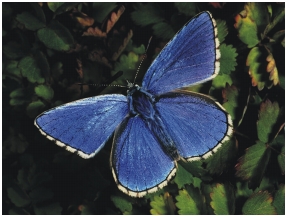
Image d’origine.
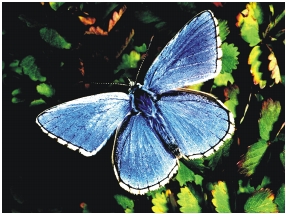
Correction du gamma avec l’option Contraste.
La luminosité décale toutes les valeurs d’une courbe vers un ton plus clair ou plus foncé.
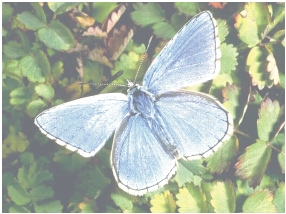
Correction du gamma avec l’option Luminosité.
| Pour corriger le gamma avec l’option Contraste/Luminosité |  |
1 |
Cliquez sur Effets  Tonalité Correction du gamma. Tonalité Correction du gamma.
|
2 |
Dans la boîte de dialogue Correction du gamma, sélectionnez Contraste/Luminosité
dans la zone de liste.
|
3 |
Pour chaque couleur à régler, cliquez sur l’icône correspondant à la couleur
souhaitée et réglez les curseurs Contraste et Luminosité.
|
Cliquez sur le bouton Toutes pour modifier toutes les courbes de couleur en même temps. |

Icônes de couleur de la boîte de dialogue Correction du gamma.
Le mode Courbe permet de faire glisser les courbes de couleur pour en modifier la forme et produire des changements précis des valeurs de couleurs.
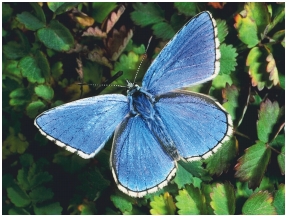
Correction du gamma en mode Courbe.
Vous pouvez contrôler l’effet global de vos modifications à l’aide du curseur Effet. Ce curseur définit l’ampleur du mouvement de la courbe par rapport à l’action du pointeur. Lorsque le curseur est tout à fait à droite, toute la courbe se déplace. Plus vous réduisez la valeur, plus la partie de la courbe déplacée diminue.
| Pour corriger le gamma en modifiant les courbes | |
1 |
Cliquez sur Effets Tonalité Correction du gamma.
|
2 |
Dans la boîte de dialogue Correction du gamma, sélectionnez Courbe dans la zone
de liste.
|
3 |
Cliquez sur l’icône correspondant à la couleur de la courbe à modifier.
|
Pour modifier la forme de toutes les courbes de couleur simultanément, cliquez sur le bouton Toutes. |
4 |
Réglez le curseur Effet pour déterminer l’intensité des changements.
|
5 |
Placez le curseur en forme de croix sur la courbe. Lorsqu’il se transforme en pointe
de flèche noire, faites glisser la courbe.
|
Le mode Main libre permet de dessiner la courbe à votre guise. Cette méthode est particulièrement utile pour les effets de postérisation ou de solarisation.
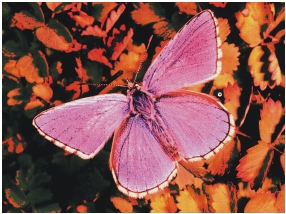
Correction du gamma en mode Main libre.
| Pour corriger le gamma en mode Main libre | |
1 |
Choisissez Effets Tonalité Corriger le gamma.
|
2 |
Dans la boîte de dialogue Correction du gamma, sélectionnez Main libre dans la
zone de liste.
|
3 |
Cliquez sur l’icône correspondant à la couleur à modifier.
|
Pour redessiner toutes les courbes de couleur simultanément, cliquez sur le bouton Toutes. |
4 |
Placez le pointeur sur le graphique. Lorsqu’il se transforme en crayon, faites-le
glisser pour tracer une nouvelle courbe.
|
Le mode Avancé permet de régler les courbes du rouge, du vert et du bleu avec des valeurs numériques en cinq points : Clair, 37259, 1/2 ton, 37318 et Foncé. Ces points coïncident avec les traits verticaux de la grille.
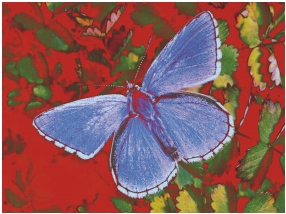
Correction du gamma en mode Avancé.
| Pour corriger le gamma en mode Avancé | |
1 |
Cliquez sur Effets Tonalité Correction du gamma.
|
2 |
Dans la boîte de dialogue Correction du gamma, sélectionnez Avancé dans la zone
de liste.
|
3 |
Cliquez sur une icône de couleur et déplacez la courbe correspondante.
|
Pour redessiner toutes les courbes de couleur simultanément, cliquez sur le bouton Toutes. |
 |
Vous pouvez également corriger le gamma en mode Avancé en sélectionnant
Avancé dans le menu déroulant et en tapant les valeurs souhaitées dans les
champs correspondants.
|
L’effet Correction des couleurs permet de modifier la teinte, la saturation et la valeur d’une image plus ou moins comme vous le feriez sur un téléviseur.
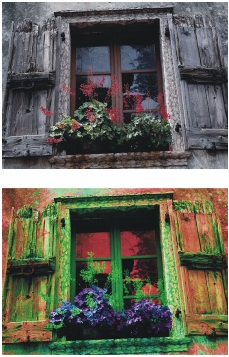
Utilisez la boîte de dialogue Correction des couleurs pour modifier la teinte, la saturation et la luminosité d’une image.
| Pour corriger les couleurs | |
1 |
Sélectionnez un plan ou une partie de la zone de travail.
|
Si vous souhaitez corriger les couleurs de l’image entière, ne sélectionnez rien. |
2 |
Cliquez sur Effets Tonalité Correction des couleurs.
|
3 |
Dans la boîte de dialogue Correction des couleurs, sélectionnez l’une des options
suivantes dans la zone de liste Mode :
|
• |
Le mode Couleurs uniformes permet de régler tous les pixels de la même
manière.
|
• |
Le mode Papier permet d’utiliser le grain de papier sélectionné pour contrôler la
correction des couleurs.
|
• |
Le mode Luminance de l’image permet d’utiliser la luminance de l’image
comme modèle pour la correction des couleurs. La correction est plus prononcée
sur les zones à forte luminance.
|
• |
Le mode Luminance de la source permet d’utiliser la luminance de la source
comme modèle pour la correction des couleurs. Si vous n’avez pas défini de
source, le motif en cours est utilisé.
|
• |
Le mode [Canal Alpha] ou [Masque de plan] définit le canal alpha ou le masque
de plan sélectionné comme modèle pour contrôler la correction des couleurs. Par
exemple, si le canal ou le masque comporte une progression allant du noir au
blanc, vous pouvez corriger progressivement les couleurs de l’image. Les
couleurs ne sont pas modifiées dans les zones noires du canal ou du masque. En
revanche, la modification est totale dans les zones blanches du canal ou du
masque. Les zones de transition subissent des réglages intermédiaires.
|
4 |
Utilisez les curseurs pour contrôler les niveaux globaux de teinte, de saturation et
de luminosité de la sélection.
|
• |
Le curseur Teinte permet de modifier les couleurs des pixels en changeant leur
teinte. Déplacez le curseur vers la droite pour augmenter la teinte.
|
• |
Le curseur Saturation définit la quantité de teinte pure dans la couleur. Déplacez
le curseur complètement à gauche pour créer une image en niveaux de gris.
|
• |
Le curseur Luminosité permet de définir la brillance des couleurs. Déplacez le
curseur vers la gauche pour les assombrir.
|
La fenêtre d’aperçu reflète les changements. Faites glisser le pointeur dans cette fenêtre pour voir d’autres parties de l’image. |
Pour rétablir les réglages par défaut des curseurs, cliquez sur Rétablir. |
 |
Avec tous les modes, à l’exception du mode Couleurs uniformes, les pixels
dotés d’une luminance supérieure sont ceux qui subissent le plus de
correction.
|
La correction sélective est comparable à la fonction de correction des couleurs, à la différence qu’elle intervient uniquement sur une plage de couleurs spécifiée dans l’image. Vous choisissez une couleur dans l’image et corrigez les couleurs appartenant à une gamme proche de cette couleur. Cela permet, par exemple, de transformer des poivrons jaunes en poivrons rouges. Vous pouvez corriger des couleurs parfaitement identiques à celle que vous sélectionnez ou choisir des couleurs d’une gamme proche (sur la roue chromatique ou sur l’espace de couleurs) de la couleur sélectionnée.
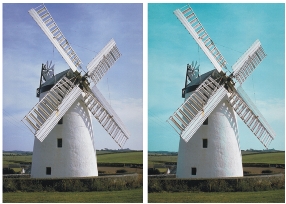
La correction sélective modifie seulement des couleurs spécifiques de l’image.
Les curseurs d’étendue déterminent l’importance de l’espace de couleurs TSL autour de la couleur de référence sélectionnée :
• |
Le curseur Étendue T définit le nombre de teintes corrigées. Seules les teintes
comprises dans le pourcentage défini sur la roue chromatique sont corrigées.
|
• |
Le curseur Étendue S définit la gamme de saturation corrigée. Seuls les niveaux de
saturation compris dans cette gamme sont corrigés.
|
• |
Le curseur Étendue L définit la gamme de luminosité corrigée.
|
La combinaison de ces trois réglages permet de spécifier une plage de correction de couleurs très précise. Vous pouvez, par exemple, limiter la correction à des tons rouges spécifiques.
Les curseurs de lissage affectent le lissage au bord des couleurs sélectionnées. Vous avez la possibilité, à l’aide de ces curseurs, de créer des transitions douces entre la nouvelle couleur et la couleur d’origine.
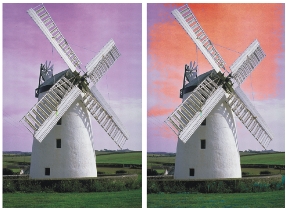
Couleur remplacée avec et sans application de lissage.
Le choix des modes est le même que pour la correction des couleurs. Pour plus d’informations, voir la rubrique Pour corriger les couleurs.
| Pour corriger une couleur sélectionnée | |
1 |
Cliquez sur Effets Tonalité Correction sélective.
|
La boîte de dialogue Correction sélective s’affiche. |
2 |
Placez le curseur sur l’image d’origine dans la fenêtre du document (le pointeur
prend la forme d’une pipette) et cliquez sur la couleur à corriger.
|
Le panneau Couleurs affiche la couleur sélectionnée comme couleur principale. |
3 |
Choisissez une option dans la zone de liste Mode pour définir la source que
Corel Painter devra utiliser pour corriger les couleurs.
|
4 |
Réglez les curseurs Étendue et Lissage pour définir la plage de couleurs à corriger.
|
Réglez les curseurs Étendue vers la droite pour élargir la plage des couleurs affectées par la correction. |
5 |
Utilisez les trois curseurs du bas pour contrôler les niveaux globaux de teinte, de
saturation et de luminosité.
|
La fenêtre d’aperçu reflète les changements. Faites glisser le pointeur dans cette fenêtre pour voir d’autres parties de l’image. |
Pour rétablir les réglages par défaut des curseurs, cliquez sur Rétablir. |
Vous pouvez régler la luminosité et le contraste de l’intégralité de l’image en mode RVB à partir de la boîte de dialogue Luminosité/Contraste. Vous pouvez aussi effectuer ce réglage en réglant la concentration des encres. Pour plus d’informations, voir la rubrique Réglage de la concentration des encres.
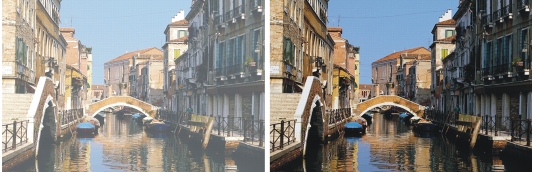
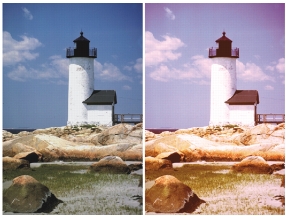
Avant (à gauche) et après (à droite) application de l’effet Luminosité/Contraste.
| Pour régler la luminosité et le contraste en mode RVB | |
1 |
Sélectionnez un plan ou une partie de la zone de travail.
|
Si vous souhaitez appliquer l’effet à l’image entière, ne faites pas de sélection. |
2 |
Cliquez sur Effets Tonalité Luminosité/Contraste.
|
La boîte de dialogue Luminosité/Contraste s’affiche. |
3 |
Déplacez le curseur du haut pour corriger le contraste de l’image. Déplacez celui du
bas pour corriger la luminosité.
|
L’image est corrigée lorsque vous cessez de déplacer le curseur. |
Pour rétablir les réglages par défaut des curseurs, cliquez sur Rétablir. |
4 |
Cliquez sur Appliquer.
|

|
Copyright 2012 Corel Corporation. Tous droits réservés.