このページの手順へのクイック リンク
• |
イメージホースを設定するには、イメージホースのブラシとノズル ファイルを変更します。
ノズル イメージの不透明度、サイズ、間隔を変更したり、ストローク内のイメージの配置を指定することができます。さらに、ブラシの表現設定では、スタイラスの筆圧や傾きやベアリングなどの変化に応じてイメージのサイズや角度が変化するように設定できます。
ノズル イメージの使用順序を制御するには、ノズル ファイルに索引を付けます。詳しくは、ランク索引システムを参照してください。オリジナルのノズル ファイルを作成すれば、任意のイメージ部品とランクを使用できます。詳しくは、1、2、3 ランクのノズルをデザインするを参照してください。
プロパティバーでは、ノズル イメージの不透明度を調節したり、サブカラーと混ぜることができます。[不透明度] スライダでは、ノズル イメージを半透明にすることができます。
スライダを左端まで移動すると、イメージが透明になり、見えなくなります。
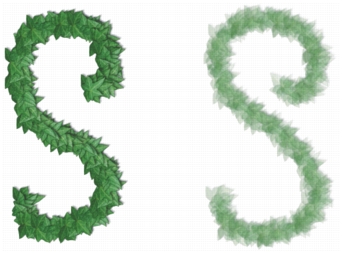
イメージホースのストロークの不透明度を変更できます。表示される設定は、100% 不透明 (左)、20% 不透明 (右) です。
[粗さ] スライダからは、ノズル イメージに混ぜるにサブカラーの量を指定できます。スライダを 100% に設定すると、ノズル イメージの色はオリジナルのままです。スライダを左に移動するほど、イメージに混じるサブカラーの量が増加します。スライダを 90% に設定すると、Corel Painter では 90% が元の色、10% がサブカラーになります。この方法で、イメージ部品に簡単に陰影効果を与えることができます。サブカラーの選択について詳しくは、[カラー] パネルを使用する.を参照してください。
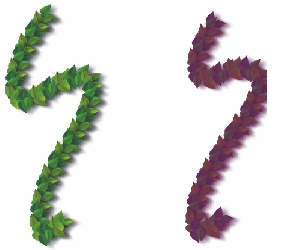
[粗さ] を低くすると、サブカラーが混ざります 。表示される設定は、粗さ 100% (左)、粗さ 39% (右) です。
不透明度と粗さについて詳しくは、基本的なブラシ属性を設定する.を参照してください。
[ノズル セレクタ] メニューの [ノズル倍率の設定] コマンドで、イメージホースで使用するイメージ部品のサイズを調節できます。100% に設定すると、ノズル ファイル内のイメージがそのままのサイズで使用されます。
| 倍率を調節するには |  |
1 |
[ウィンドウ]  [メディアライブラリパネル] [ノズル] を選択します。 [メディアライブラリパネル] [ノズル] を選択します。 |
2 |
[ノズルライブラリ] パネルで [ノズル オプション] ボタン  をクリックし、[ノズル倍率の設定] を選択します。 をクリックし、[ノズル倍率の設定] を選択します。 |
3 |
[変更後の倍率] ボックスに値を入力します。 |
 |
イメージホースで作成するイメージのサイズは、他のブラシの場合と同様に、プロパティバーの [サイズ] スライダで変更することもできます。 |
イメージ部品の間隔は、[ブラシコントロール] パレットの [間隔] パネルで調整します。[間隔] スライダを右に移動すると、イメージ部品間の間隔が広くなります。
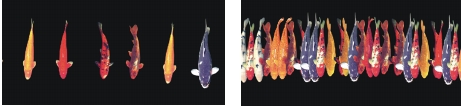
[間隔] スライダは、イメージの間隔を調節します。(左 = 85%、右 = 20%)。
イメージの間隔はブラシの直径に基づくため、[サイズ] の設定にも左右されます。ブラシのサイズを大きくすると、ホースで作成したイメージ間の間隔は広くなります。[サイズ] の設定は、イメージ部品自体の大きさを調節します。ブラシのサイズを大きくすると、ホースで作成したイメージ間の間隔は広くなります。
[最小サイズ] スライダも、イメージホースで作成したイメージの大きさに影響します。[サイズ] の表現をスタイラスの筆圧または方向に設定した場合、[最小サイズ] でイメージのサイズ変化の範囲が決まります。
間隔の設定について詳しくは、間隔コントロール.を参照してください。サイズおよび最小サイズの設定について詳しくは、サイズ コントロール.を参照してください。
プロパティバーの [ジッター] スライダを使うと、イメージとストロークの距離を不規則にすることができます。スライダを左端に移動すると、イメージはストローク内に配置されます。スライダを右に移動すると、イメージの散らばりが大きくなります。
また、ジッターも調整できます。詳しくは、ジッター コントロール.を参照してください。
[ブラシコントロール] パレットの [表現] パネルの表現設定で、上述のブラシ設定を動的に制御できます。設定によってさまざまな面白い効果を作成できます。たとえば、イメージホースでは角度の設定を適用できます。表現設定について詳しくは、表現設定.を参照してください。

|
Copyright 2012 Corel Corporation. All rights reserved.