Применение косметических изменений
Для улучшения внешнего вида объектов, изображенных на фотографиях, можно быстро выполнить следующие косметические изменения:
• |
удаление дефектов на коже: благодаря использованию
режима Устранение дефектов инструмента Косметика;
|
• |
отбеливание зубов: благодаря использованию режима
Зубная щетка инструмента Косметика;
|
• |
устранение эффекта покрасневших глаз: благодаря
использованию режима Пипетка инструмента Косметика;
|
• |
добавление эффекта загара: благодаря использованию
режима Загар инструмента Косметика;
|
• |
придание стройности объектам фотографии: благодаря
использованию режима Стройность инструмента
Косметика;
|
• |
удаление морщин: благодаря использованию инструмента
Удаление царапин;
|
• |
быстрое сглаживание цвета кожи: благодаря использованию
команды Сглаживание кожи в меню Настройка.
|
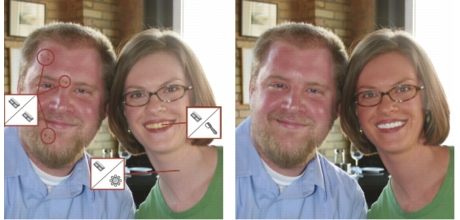
С его помощью можно устранять дефекты кожи, отбеливать зубы и придавать эффект загара.
| Удаление дефектов кожи лица |
 |
Рабочее пространство правки
1 |
На панели инструментов «Инструменты» выберите
инструмент Косметика  . .
|
2 |
На панели «Параметры инструмента» выберите режим
Устранение дефектов .
|
Указатель примет форму концентрических окружностей. |
3 |
На панели «Параметры инструмента» установите самое
низкое значение в поле Размер, которое позволит
внутренней окружности закрыть дефект.
|
Внешняя окружность предназначена для материала, закрывающего дефект. |
4 |
На панели «Параметры инструмента» настройте значение в
поле Интенсивность.
|
Значения можно изменять в диапазоне от 1 до 100. При более высоких значениях для области дефекта (заключенного во внутреннюю окружность) применяется больше исходного материала (заключенного во внутреннюю окружность). |
5 |
Щелкните непосредственно дефект.
|
 |
Масштаб фотографии можно увеличить для обеспечения
более удобного управления инструментом Косметика.
|
| Отбеливание зубов |
|
Рабочее пространство правки
1 |
На панели инструментов «Инструменты» выберите
инструмент Косметика .
|
2 |
На панели «Параметры инструмента» выберите режим
Зубная щетка  . .
|
3 |
На панели «Параметры инструмента» настройте
необходимое значение в поле Интенсивность.
|
Более высокие значения приводят к интенсивному отбеливанию, но вид может также стать неестественным. |
4 |
Щелкните непосредственно область зубов.
|
Если между зубами имеется расстояние или они частично не видны, может потребоваться применить этот инструмент для каждого зуба в отдельности. |
 |
Режим Зубная щетка инструмента Косметика можно
использовать только для цветных фотографий.
|
| Применение пипеток для отбеливания |
|
Рабочее пространство правки
1 |
На панели инструментов «Инструменты» выберите
инструмент Косметика .
|
2 |
На панели «Параметры инструмента» выберите режим
Пипетка  . .
|
3 |
Введите или установите значение в поле Интенсивность.
|
Более высокие значения приводят к отбеливанию большей области глаза, но отбеливание может также распространиться за рамки области глаза. |
4 |
Увеличьте область по необходимости, а затем осторожно
щелкните область покраснения глаза.
|
| Придание эффекта загара |
|
Рабочее пространство правки
1 |
На панели инструментов «Инструменты» выберите
инструмент Косметика .
|
2 |
На панели «Параметры инструмента» выберите режим Загар
 . .
|
3 |
Введите или установите значение в поле Размер.
|
4 |
Введите или установите значение в поле Интенсивность.
|
Более высокие значения приводят к созданию более сильного эффекта загара. |
5 |
Осторожно перемещайте курсор по коже человека на
фотографии.
|
| Применение эффекта придания стройности |
|
Рабочее пространство правки
1 |
На панели инструментов «Инструменты» выберите
инструмент Косметика .
|
2 |
На панели «Параметры инструмента» выберите режим
Стройность  . .
|
3 |
Введите или установите значение в поле Интенсивность.
|
Более высокие значения приводят к сжатию большего количества пикселей по горизонтальной оси. |
4 |
Щелкните центр объекта фотографии.
|
Пиксели будут сжаты с обеих сторон от выбранной точки. Можно продолжать нажимать для большего придания стройности. |
| Удаление морщин на лице |
|
Рабочее пространство правки
1 |
На панели инструментов «Инструменты» выберите
инструмент Удаление царапин  . .
|
2 |
На панели «Параметры инструмента» выберите
прямоугольник выделения с прямыми  или скошенными или скошенными  краями.
|
3 |
Введите или установите значение в поле Ширина так, чтобы
морщина поместилась в границах внутренней части
растягиваемого прямоугольника выделения.
|
4 |
Наведите курсор на точку рядом с морщинкой, аккуратно
растяните прямоугольник вокруг морщинки так, чтобы она
уместилась в границах внутреннего прямоугольника.
|
Морщинка будет закрыта текстурой окружающей кожи. |
|
Если потребуется начать действие заново, можно
отменить коррекцию, настроить значение в поле Ширина
и снова растянуть прямоугольник.
|
Для непрямых морщинок выполняйте их коррекцию
отдельными отрезками.
|
| Сглаживание оттенка кожи |
|
Рабочее пространство правки
1 |
Выберите Настройка } Сглаживание кожи.
|
2 |
В диалоговом окне «Сглаживание кожи» настройте
регулятор Степень.
|
При перемещении регулятора вправо степень сглаживания увеличивается, а при перемещении влево – уменьшается. |
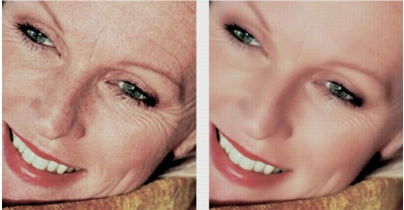
Команда «Сглаживание кожи» позволяет сгладить оттенки кожи и быстро уменьшить морщины и другие недостатки.
|
С помощью команды Сглаживание кожи выполняется
автоматическое обнаружение и сглаживание оттенков без
воздействия на изображение глаз или губ. Если, однако,
другие области в фотографии подвержены влиянию,
поскольку они схожи по цвету с оттенком кожи, можно
воспользоваться выделением, чтобы отделить область,
которую нужно сгладить. Для получения дополнительных
сведений о выделенных элементах см. раздел Создание
элементов выбора.
|
