Создание элементов выбора
Выделенные элементы создаются, когда требуется изолировать какой-то участок изображения. Например, выделение элемента можно использовать для настройки или ретуширования одной области фотографии, или копирования части фотографии и ее вставки в другую фотографию. Способ создания выделенного элемента зависит от того, работаете ли вы с растровым или векторным слоем.
Для создания растровых выделенных элементов можно использовать следующие инструменты выделения.
• |
Инструмент Выделенное  : позволяет создать
выделенный элемент определенной формы, например
прямоугольник, квадрат, эллипс, окружность или звезду : позволяет создать
выделенный элемент определенной формы, например
прямоугольник, квадрат, эллипс, окружность или звезду
|
• |
Инструмент Выделенное от руки  : позволяет создать
выделение по краям таких объектов, как лепестки цветка
или пальцы руки. С помощью инструмента «Выделение от
руки» можно создать выделенные элементы четырех типов: : позволяет создать
выделение по краям таких объектов, как лепестки цветка
или пальцы руки. С помощью инструмента «Выделение от
руки» можно создать выделенные элементы четырех типов:
|
• |
Поиск краев: поиск границы между двумя областями
разного цвета, когда производится щелчок мышью на краях
областей неправильной формы
|
• |
От руки: быстрое выделение области путем
перетаскивания курсора
|
• |
По точкам: проведение прямых линий между точками для
создания выделенного элемента с прямыми краями
|
• |
Автопоиск краев: автоматический поиск краев областей
неправильной формы, когда производится щелчок мышью
вдоль краев
|
• |
Инструмент Волшебная палочка  : создание выделенного
элемента на основе цвета, оттенка, яркости или
непрозрачности объекта. Этот инструмент предназначен для
выбора области, содержащей пиксели, абсолютно
отличающиеся от пикселей в других областях изображения,
например красная роза в обрамлении зеленых листьев или
темная область светлого изображения. : создание выделенного
элемента на основе цвета, оттенка, яркости или
непрозрачности объекта. Этот инструмент предназначен для
выбора области, содержащей пиксели, абсолютно
отличающиеся от пикселей в других областях изображения,
например красная роза в обрамлении зеленых листьев или
темная область светлого изображения.
|
Инструменты выделения можно также использовать для векторных слоев, чтобы создавать выделенные элементы, содержащие векторные объекты. Например, если скопировать выделенный элемент и вставить его в новое изображение, он копируется в растровый слой как набор отдельных пикселей, а не как векторный объект.
Для получения сведений о векторном тексте см. раздел Применение текста.
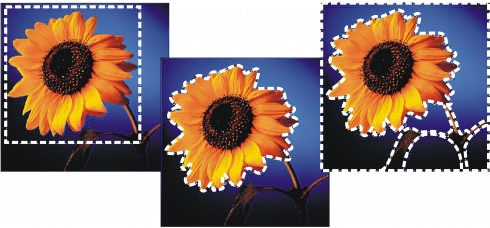
Для создания выделенного элемента можно использовать форму инструмента «Выделение» (слева), создать выделение от руки (в центре) или использовать инструмент «Волшебная палочка», чтобы выбрать области с определенным цветом и прозрачностью (справа).
Можно создать выделенный элемент с помощью одного инструмента, а затем переключиться на другой инструмент, чтобы добавить что-либо к выделенному элементу или удалить что-либо из него. Для получения дополнительных сведений см. раздел Изменение выделенных элементов.
Для создания выделенного элемента можно также использовать инструмент рисования. Для получения дополнительных сведений см. раздел Работа с кистями.
Выделенный текстовый элемент можно использовать, чтобы применить эффекты для текста; например, при создании выделенного текстового элемента в слое, отображаемом сплошным цветом, и последующем удалении выделенного элемента буквы становятся прозрачными и приобретают контур такого же цвета, что и сплошной цвет слоя.
После создания растрового выделенного элемента в векторном объекте для редактирования векторных объектов можно использовать инструменты и команды, применяемые только для растровых объектов.
Можно создать выделенный элемент из маски, что позволяет пропустить маскированные (черные) области и выбрать немаскированные (не черные) области. Выделенный элемент будет обрезан до холста. Для получения дополнительных сведений см. раздел Работа с масками.
| Выделение элемента с помощью инструмента «Выделенное» |
 |
Рабочее пространство правки
1 |
На панели инструментов выберите инструмент Выделенное
.
|
2 |
Установите нужные параметры на панели «Параметры
инструмента» и при необходимости измените настройки.
|
• |
Тип выделенного: задается форма выделяемой области
|
• |
Режим: выбор команды, позволяющей заменить, добавить
или удалить существующий выделенный элемент. Параметр
по умолчанию – Заменить.
|
• |
Размытие краев: смягчение краев выделенного элемента
путем установки ширины выцветания в пикселях (от 0 до
200)
|
• |
Со сглаживанием: формирование более ровных краев
выделенного элемента путем придания частичной
прозрачности пикселям, расположенным вдоль краев
|
3 |
Перетащите курсор, чтобы создать выделенный элемент.
|
В процессе перетаскивания курсора граница обозначает выделенный элемент. По окончании перетаскивания курсора граница выделенного элемента становится выделяющей рамкой. |
 . В диалоговом окне «Пользовательский выделенный элемент» укажите положение левого, верхнего, правого и нижнего краев в пикселях.
 .
.
 .
.
 .
.
 |
После создания выделенного элемента изменения,
внесенные в значения параметров на панели «Параметры
инструмента», применяются для следующего действия, а
не для текущего выделенного элемента. Параметры для
текущего выделенного элемента можно изменить, выбрав
Элементы выбора } Изменить и щелкнув команду в
меню.
|
| Выделение элемента с помощью инструмента «Выделенное от руки» |
|
Рабочее пространство правки
1 |
На панели инструментов «Инструменты» выберите
инструмент Выделенное от руки .
|
2 |
В раскрывающемся списке Тип выделения панели
«Параметры инструмента» выберите один из следующих
пунктов.
|
• |
Поиск краев
|
• |
От руки
|
• |
По точкам
|
• |
Автопоиск краев
|
3 |
Установите нужные параметры на панели «Параметры
инструмента» и при необходимости измените настройки.
|
• |
Размытие краев: смягчение краев выделенного элемента
путем установки ширины выцветания в пикселях (от 0 до
200)
|
• |
Сглаживание: определение степени сглаживания,
применяемой для границы выделенного элемента
|
• |
Со сглаживанием: применение более ровного края
выделенного элемента путем придания частичной
прозрачности пикселям
|
• |
Использовать все слои: выполнение поиска края во всех
слоях выделенной области. Этот параметр доступен, когда
тип выделения «Поиск краев» или «Автопоиск краев»
используется в многослойных изображениях.
|
4 |
В зависимости от выбранного типа выделения выполните
одно из действий, описанных в следующей таблице.
|
|
При создании выделенного элемента с помощью
инструмента «Поиск краев» можно установить
расстояние, в пределах которого будет выполняться
поиск краев; для этого введите значение в поле Диапазон
на панели «Параметры инструмента».
|
Точность выделения элементов с помощью инструментов
«Поиск краев» или «Автопоиск краев» можно увеличить
благодаря более частым нажатиям кнопки мыши вдоль
края, которого следует придерживаться.
|
Предыдущую точку можно удалить, нажав клавишу
Delete.
|
| Выделение элемента с помощью инструмента «Волшебная палочка» |
|
Рабочее пространство правки
1 |
На панели инструментов «Инструменты» выберите
инструмент Волшебная палочка .
|
2 |
На панели «Параметры инструмента» выберите элемент в
списке Режим совпадения:
|
• |
Нет: выбор всех пикселей.
|
• |
Значение RGB: выделение пикселей, у которых значения
красного, зеленого и синего совпадают с
соответствующими значениями пикселя, на котором
сделан щелчок
|
• |
Цвет: выделение пикселей, вариации затенения которых
совпадают с соответствующими значениями пикселя, на
котором сделан щелчок
|
• |
Яркость: выделение пикселей, значение восприятия
осветления которых совпадает с соответствующим
значением пикселя, на котором сделан щелчок
|
• |
Перцепционный: выделение пикселей, у которых
вариация затенения и осветление, относящиеся к
восприятию, совпадают с соответствующими значениями
пикселя, на котором сделан щелчок
|
• |
Обычный: выбор пикселей с совпадающими значениями
красного, зеленого и синего с учетом смещения к
вариациям осветления. Этот режим совпадения,
следовательно, является более избирательным, чем режим
совпадения со значением RGB.
|
• |
Все непрозрачные: выбор всех пикселей, которые не
полностью невидимы (т. е. имеют значение непрозрачности,
равное 1 или выше). При выборе данного параметра поле
Допуск блокируется.
|
• |
Непрозрачность: выделение пикселей, значение
непрозрачности которых совпадает с соответствующим
значением пикселя, на котором сделан щелчок.
|
3 |
Установите нужные параметры на панели «Параметры
инструмента» и при необходимости измените настройки.
|
• |
Допуск: позволяет управлять тем, насколько близко
выделенные пиксели должны совпадать с исходным
пикселем изображения, на котором сделан щелчок. При
низких значениях выбираются только пиксели с
аналогичными цветами; при высоких значениях выбирается
более широкий диапазон пикселей;
|
• |
Размытие краев: смягчение краев выделенного элемента
путем установки ширины выцветания в пикселях (от 0 до
200)
|
• |
Использовать все слои: выполнение поиска подходящих
пикселей по всем слоям в изображении
|
• |
Смежные: выделение только тех пикселей, которые
находятся в контакте с пикселем, на котором сделан
щелчок
|
• |
Со сглаживанием: формирование ровных-краев
выделенного элемента путем частичной заливки пикселей
вдоль края и придания им частичной прозрачности. Этот
параметр можно использовать как за пределами, так и
внутри выделяющей рамки.
|
4 |
Щелкните область изображения, содержащую пиксели,
которые следует использовать для сопоставления.
|
Все подходящие пиксели будут взяты в выделяющую рамку. |
|
Можно изменить количество выделенных пикселей,
отменив операцию выделения, настроив значение
параметра Допуск и создав новый выделенный элемент.
|
| Выделение элемента с помощью инструмента рисования |
|
Рабочее пространство правки
1 |
Выберите Выделения } Редактировать выделенный
элемент.
|
На панель «Слои» будет добавлен слой выделенного элемента. |
2 |
На панели инструментов «Инструменты» выберите
инструмент рисования.
|
3 |
Выберите параметры для инструмента рисования на панелях
«Параметры инструмента» и «Вариация кистей».
|
4 |
Нанесите рисунок на изображение.
|
Ярко-красное наложение отобразит мазки кисти. Выделенный элемент изменится соответственно следующим условиям: |
• |
рисование белым дополняет выделенный элемент;
|
• |
рисование черным удаляет что-либо из выделенного
элемента;
|
• |
рисование оттенками серого, в зависимости от уровня
серого, дополняет выделенный элемент или удаляет что-
либо из него.
|
5 |
Выберите Выделения } Редактировать выделенный
элемент.
|
Выбранная область будет заключена в выделяющую рамку. |
|
Можно также нажать кнопку Редактировать выделенный
элемент на панели «Слои», а не выбирать  Элементы
выбора } Редактировать выделенный элемент. Элементы
выбора } Редактировать выделенный элемент.
|
| Выделение элемента с помощью инструмента «Текст» |
|
Рабочее пространство правки
1 |
На панели инструментов «Инструменты» выберите Текст  . .
|
2 |
На панели «Параметры инструмента» выберите элемент
Выделенное в раскрывающемся списке Создать как, чтобы
создать выделенный элемент в форме текста.
|
3 |
Щелкните в месте, где требуется начать выделение текста.
|
4 |
Установите значения форматирования текста и введите
текст.
|
5 |
Нажмите кнопку Применить изменения  . .
|
| Создание растрового выделенного элемента из векторного объекта |
|
Рабочее пространство правки
1 |
На панели инструментов «Инструменты» выберите
инструмент Указатель  и выделите один или несколько
векторных объектов. и выделите один или несколько
векторных объектов.
|
2 |
Выберите элементы выбора } Из векторного объекта.
|
Каждый векторный объект будет взят в выделяющую рамку. |
 |
После создания растрового выделенного элемента из
векторного объекта можно при необходимости копировать
и вставлять выделенный элемент. Исходные векторные
объекты остаются неизменными.
|
| Выделение всех пикселей в слое или изображении |
|
Рабочее пространство правки
• |
Выберите элементы выбора } Выделить все.
|
Вокруг слоя на холсте отобразится выделяющая рамка. |
|
Выделить все пиксели в слое или изображении можно
также, нажав клавиши Ctrl + A.
|
| Выбор всех областей без маски |
|
Рабочее пространство правки
1 |
На панели «Слои» выберите слой маски.
|
2 |
Выберите элементы выбора } Из маски.
|
Области без маски будут заключены в выделяющую рамку. |
|
Если маска была сохранена в альфа-канал, ее можно
загрузить как выделенный элемент, выбрав Элементы
выбора } Загрузить из альфа-канала.
|
