|
Galeries Web |
  
|
|
Galeries Web |
|
Corel AfterShot Pro permet de partager des images dans une galerie Web. Certains paramètres de l’onglet Galerie sont communs à des paramètres d’autres types de lot. Pour plus d’informations, voir Description des paramètres d'exportation.
La section Paramètres de la galerie comporte les paramètres suivants :
| • | Type de galerie : permet de choisir une disposition. |
| • | En-tête de la galerie : permet de définir l’intitulé de la page Web de la galerie. |
| • | Titre de la galerie : permet de définir le titre dans la barre de titre du navigateur Web. |
| • | Afficher les métadonnées : permet de choisir le groupe de métadonnées à inclure dans la page des détails de chaque image. |
| • | Taille de l’image des vignettes : permet de définir la hauteur et la largeur des images miniatures. |
| • | Taille d’aperçu des images : permet de définir la hauteur et la largeur des aperçus. |
Trois types de galerie sont disponibles, chacun incluant une page de l'image en taille maximale. Les types sont les suivants :
|
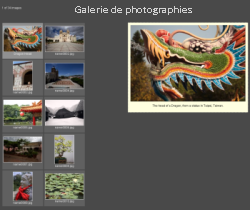
Colonnes Les vignettes sont présentées dans plusieurs colonnes. Plusieurs pages sont créées si nécessaire. Lorsque vous sélectionnez une vignette, l’aperçu s’affiche à droite. Lorsque vous cliquez sur l’aperçu, l’image s’affiche sur une nouvelle page. |
|
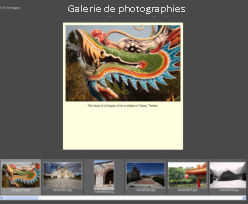
Une ligne Les vignettes sont présentées sur une seule ligne simple, que vous pouvez faire défiler, sur une seule page d’images. Lorsque vous sélectionnez une vignette, l’aperçu s’affiche au-dessus des vignettes. Lorsque vous cliquez sur l’aperçu, l’image s’affiche sur une nouvelle page. |
|
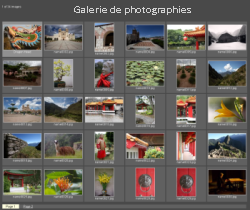
Grille Les vignettes sont présentées dans une grille de la taille de l’écran. Plusieurs pages sont créées si nécessaire. Lorsque vous sélectionnez une vignette, l’image s’affiche sur une nouvelle page. L’aperçu ne s’affiche pas. |
|
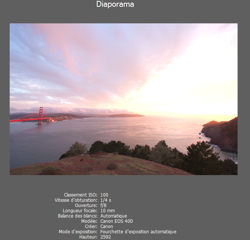
Image en taille maximale Inclus à chaque type de galerie, l’affichage de l’image en taille maximale affiche une seule image et comporte des liens vers l’image précédente et suivante. Des informations de base sur la prise de vue s’affichent sous l’image si dans vos préférences l’exportation des informations EXIF est activée (option par défaut). Une légende IPTC s’affiche sous l’image et le nom de l’image IPTC s’affiche dans l’en-tête si dans vos préférences l’exportation des informations IPTC est activée (option par défaut). |
Les galeries créées par Corel AfterShot Pro permettent la navigation via la souris et le clavier. Lorsque vous affichez une galerie dans un navigateur Web, vous pouvez utiliser les touches suivantes :
| • | Touches fléchées : permettent de sélectionner une vignette dont vous souhaitez afficher l'aperçu. La galerie de type Grille n'affiche pas l'aperçu des images. |
| • | ORIGINE : sélectionne la première image de la galerie. |
| • | FIN : sélectionne la dernière image de la galerie. |
| • | Page préc. : affiche la page de vignettes précédente (non disponible avec les galeries de Type ligne). |
| • | Page suiv. : affiche la page de vignettes suivante (non disponible avec les galeries de Type ligne). |
Sur une page qui affiche une seule image, vous pouvez utiliser les touches suivantes :
| • | Touches flèche gauche / droite : affichent la page précédente ou suivante. |
| • | Origine : revient à l'index des galeries. |
Informations de métadonnées
Le nom de l’image indiqué sous les vignettes est le nom de l’image IPTC si celui-ci a été défini, sinon, c’est le nom du fichier.
La légende de l’image indiquée sous les aperçus est la légende IPTC si celle-ci a été définie, sinon c’est le nom du fichier.
Sur la page de l’image en taille maximale, le titre est le nom de l’image IPTC s’il est défini, sinon c’est le nom du fichier. La légende IPTC s’affiche avec des informations EXIF de base en bas de la page.
Modifications avancées des galeries
Les pages qui constituent une galerie Web sont des fichiers HTML, CSS et Javascript standard. Après avoir créé une galerie Web avec un lot Galerie Web, vous pouvez personnaliser les pages à l’aide d’un éditeur de texte (tel que Wordpad ou TextEdit). Les modifications du fichier CSS permettent de personnaliser les polices, les couleurs et la disposition des différentes pages et des éléments de la galerie Web, et les modifications que vous effectuez ne seront pas remplacées si vous ajoutez d’autres images à cette galerie lors d’une conversion de lot. Le fichier .css de style contient une courte description des sélecteurs CSS. Toutefois, les modifications effectuées dans le fichier index.html sont remplacées durant les conversions de lots ultérieures.
Le type de la galerie est déterminé par la variable javascript « style » du fichier index.html, qui se trouve à la fin du fichier sous la forme :
var style = 1;
Vous pouvez modifier la valeur selon le style souhaité : 1 pour Colonnes, 2 pour Une ligne et 3 pour Grille. La modification des autres éléments javascript est déconseillée et non prise en charge.
© 2014 Corel Corporation. Remarque: Les fonctions disponibles dépendent de la version du logiciel dont vous disposez.