Vous pouvez utiliser la commande Exporter pour générer une ou plusieurs photos (versions) sans utiliser de présélection de lot (un groupe de paramètres de sortie prédéfinis). La boîte de dialogue affiche les paramètres applicables au type d'exportation que vous choisissez.
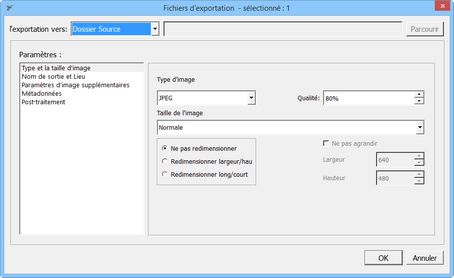
Boîte de dialogue Exporter des fichiers.
Pour générer des fichiers de sortie avec la fonction d'exportation
| 1. | Dans le volet des vignettes, sélectionnez la ou les photos pour lesquelles vous souhaitez générer des fichiers de sortie. |
| 2. | Dans la barre de menus, cliquez sur Fichier > Exporter et choisissez Fichiers d'exportation, Faire une copie ou Créer une galerie Web. Pour plus d’informations sur ces types de sortie, voir Exportation d’images. |
| 3. | Dans la zone Exportation vers, choisissez une des options suivantes : |
| • | Dossier source : enregistre les fichiers au même emplacement que pour le groupe de fichiers d'origine. |
| • | Sélectionner un dossier : cliquez sur le bouton Parcourir pour accéder au dossier où enregistrer les fichiers. |
| 5. | Pour les fichiers JPEG, vous pouvez saisir une valeur dans la zone Qualité. |
| 6. | Sélectionnez le type de fichier (TIFF, JPG, etc.) de l’image à enregistrer, ainsi que toute option associée à ce type de fichier ou que vous souhaiteriez appliquer à ce fichier exporté. |
| 7. | Cliquez sur OK lorsque vous avez terminé. Tous les fichiers sélectionnés seront écrits dans le dossier sélectionné, avec les paramètres sélectionnés. |
© 2014 Corel Corporation. Remarque: Les fonctions disponibles dépendent de la version du logiciel dont vous disposez.


