|
Exportation avec une présélection de lot |
  
|
|
Exportation avec une présélection de lot |
|
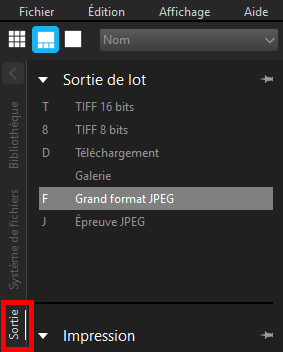
Vous pouvez convertir une ou plusieurs photos (versions) en générant un fichier de format standard en utilisant une présélection de lot. Les lots permettent de gagner du temps pour générer des images de sortie en appliquant vos préférences simplement en cliquant sur un nom de lot. Par exemple, Corel AfterShot Pro comprend les lots suivants : TIFF 16 bis, TIFF 8 bits, Téléchargement, Galerie, Grand format JPEG et Épreuve JPEG.
Que puis-je faire avec le type Téléchargement ?
Le lot de type Téléchargement est unique et permet de copier sur l’ordinateur des images présentes sur la carte mémoire d’un appareil photo. Vous pouvez également les copier vers une nouvelle structure de dossiers et renommer les fichiers.
Pour générer des fichiers de sortie à l’aide d’un lot
| 2. | Procédez de l’une des manières suivantes : |
| • | Cliquez sur l’onglet Sortie, puis dans la section Sortie de lot, faites glisser les vignettes sur un nom de lot. |
| • | Dans la section Sortie de lot, appuyez sur la touche de raccourci associée à un lot. |
La touche de raccourci de chaque lot s’affiche à droite de chaque nom de lot dans la sectionSortie de lot. Par exemple, appuyez sur F pour envoyer les versions sélectionnées vers le lot Grand format JPEG.
Utilisation de lots avec des dossiers
Vous pouvez générer des images de sortie pour l’ensemble d’un dossier d’images en utilisant un lot.
Pour générer des images de sortie pour un dossier d’images à l’aide d’un lot
| 1. | Dans le volet de navigation, cliquez sur l'onglet Bibliothèque ou Système de fichiers, puis accédez à un dossier. |
| 2. | Cliquez avec le bouton droit de la souris sur le dossier, sélectionnez Envoyer en traitement (inclure les sous-dossiers), puis sélectionnez un nom de lot. |
Si la boîte de dialogue Sélectionnez un emplacement s’affiche, accédez à un dossier, puis cliquez sur Sélectionner un dossier.
L’interruption d’un traitement arrête temporairement le traitement du lot. Le traitement s’arrêtera à la fin du traitement des versions en cours.
Vous pouvez Interrompre et Reprendre le traitement d’un lot en cliquant simplement sur le bouton Interrompre situé sur la barre de progression du lot. Corel AfterShot Pro traite plusieurs images simultanément. L’interruption n’arrêtera donc pas les images en cours de traitement et quelques images supplémentaires seront terminées avant l’interruption complète du traitement.
Pour interrompre et reprendre le traitement d’un lot
| • | Dans l’angle inférieur gauche de la fenêtre de l’application, cliquez sur le bouton Interrompre  . Cliquez de nouveau sur le bouton pour reprendre le traitement. . Cliquez de nouveau sur le bouton pour reprendre le traitement. |

L’arrêt d’un lot arrête le processus de conversion des fichiers. Corel AfterShot Pro traite plusieurs images simultanément. Le lot s’arrête donc une fois le traitement des versions en cours terminé.
Pour arrêter le traitement d’un lot
| • | Dans l’angle inférieur gauche de la fenêtre de l’application, cliquez sur le bouton Arrêter  situé à droite du bouton Interrompre. situé à droite du bouton Interrompre. |
© 2014 Corel Corporation. Remarque: Les fonctions disponibles dépendent de la version du logiciel dont vous disposez.