|
設定 |
  
|
|
設定 |
|
設定の使用は、ワークフローをスピードアップするのに便利です。お気に入りの調整を設定に保存したり、キーワード設定を作成したり、さまざまな写真編集を 1 回のクリックで適用できる設定内に結合することができます。
設定は、コンピューターの以下の Corel AfterShot Pro ユーザー フォルダに XMP ファイルとして保存されます。
C [メイン ドライブ]:\Users\[ユーザー名]\AppData\Local\Corel\AfterShot Pro\Presets
これによって、設定をコンピューター間で簡単にコピーしたり、共有したりすることができます。
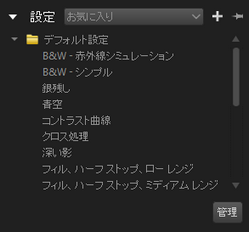
設定の適用は、基本的にすべてのコマンドと情報を選択したファイルに適用します。効果が気に入らなかった場合には、 履歴 パレットに表示される操作で、設定を削除することができます。
画像にはさまざまな設定を適用できます。後の設定は、前の設定を最新の設定内に含まれている設定に置き換えます。
Corel AfterShot Proには多数の設定が含まれていますが、独自の設定を作成することをお勧めします。
設定を調整するには
| 1. | [サムネイル]パネル内で、編集する画像を選択します。 |
| 2. | [ツール]パネル内で、[標準]タブをクリックします。 |
| 3. | [設定]セクション内で、リスト内の設定をクリックします。設定は選択したすべての画像に適用されます。但しマルチ画像ビューモード時を除きます。 |
設定を作成するには
| 1. | 設定に保存するすべてのコマンドと設定を使用して画像を編集します。 |
| 2. | [ツール]パネル内で、[標準]タブをクリックします。 |
| 3. | [設定] セクションで、[設定を追加] ボタン  をクリックします。 をクリックします。 |
| 4. | [設定の保存]ダイアログボックス内で、設定の名前を選択して、保存する設定を選択します。 |
| 3. | [OK]をクリックして設定を保存します。すぐに設定リスト内に設定名が表示されます。 |
設定を管理することができます。[管理]モードを開いて、設定フォルダの作成や設定の移動、名前変更、削除、表示を行うことができます。Corel AfterShot Pro には複数のデフォルト設定が含まれており、デフォルトの設定フォルダにあります。写真の分類や整理するために、必要に応じて追加のフォルダを作成することができます。[お気に入り]リスト([設定]セクションのタイトル バー上のドロップダウン リスト) で表示する設定を選択することもできます。
設定の管理モードへアクセスするには
| 1. | [ツール] パネル内で、[標準]タブをクリックして、[設定]セクションを開きます。 |
| 2. | そのセクションの右下隅にある [管理] ボタンをクリックします。 |
お気に入りリストへ設定を追加 / 削除するには
| • | [メニューに表示] 列内で、[お気に入り] ドロップダウン リストに表示する設定のチェックボックスを選択します。リストから設定を削除する場合は、そのチェックボックスの選択を解除します。 |
設定のフォルダを作成するには
| 1. | 設定の 管理モードで、[フォルダの追加] ボタンをクリックします  。 。 |
| 2. | 設定リストの下に表示されている新しいフォルダをダブルクリックして、フォルダの名前を入力します。 |
設定を移動するには
| • | [設定の管理] モードで、いずれかのフォルダから別のフォルダへ設定をドラッグします。 |
設定または設定フォルダの名前を変更するには
| • | 管理モードで、リスト内の設定またはフォルダをダブルクリックして、新しい名前を入力します。 |
設定または設定フォルダを削除するには
| • | [管理]モードで、削除する設定またはフォルダをクリックして、 削除ボタンをクリックするか、  キーボードのDeleteキーを押します。 キーボードのDeleteキーを押します。 |
ヒント:[編集] > [元に戻す]の順にクリックするか、 Ctrl + Zを押して設定の選択解除を行います。
設定を表示するには
| • | 管理 モードで、設定をクリックして、[設定を表示]ボタン  をクリックします。 をクリックします。 |
© 2014 Corel Corporation. メモ: お持ちのソフトウェアのバージョンによってご利用可能な機能が異なります。