|
Web ギャラリー |
  
|
|
Web ギャラリー |
|
Corel AfterShot Pro では、画像を Web ギャラリーで共有することができます。[ギャラリー] タブのいくつかの設定は、他のバッチ設定と共通です。詳細については、 「エクスポート設定の理解」を参照.
ギャラリーの設定には次の設定があります。
| • | ギャラリーのタイプ — レイアウトを選択できます。 |
| • | ギャラリーの見出し — 各ギャラリー Web ページの上部のラベルを設定します。 |
| • | ギャラリーのタイトル — Web ブラウザーのタイトル バーにギャラリーのタイトルを設定します。 |
| • | メタデータを表示 — それぞれの画像の詳細を詳細ページに含めたい メタデータ セット を選択できます。 |
| • | サムネイル画像のサイズ — サムネイル画像の高さと幅を設定します。 |
| • | プレビュー画像のサイズ — プレビュー画像の高さと幅を設定します。 |
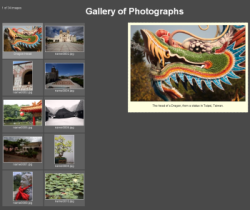
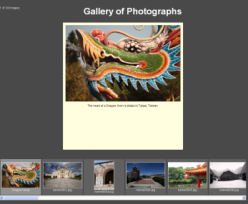
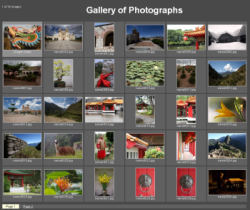
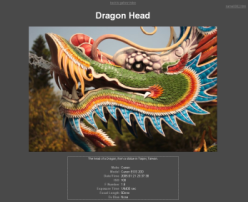
3 種類のギャラリー スタイルが利用できます。また、3 種類のスタイルすべてにフル画像ページの表示が含まれています。 以下のタイプがあります。
|
列 サムネイルは 複数の列で表示されます。必要に応じて複数のページを作成できます。 サムネイルを選択すると、プレビュー画像が右側に表示されます。 プレビュー画像をクリックすると、画像が独立したページに表示されます。 |
|
単一行 サムネイルは画像の単一ページにスクロール可能な単一行として表示されます。 サムネイルを選択すると、プレビュー画像がサムネイルの上に表示されます。 プレビュー画像をクリックすると、画像が独立したページに表示されます。 |
|
グリッド サムネイルは画面全体にグリッド (格子) 状に表示されます。必要に応じて複数のページを作成できます。 サムネイルを選択すると、画像が独立したページに表示されます。プレビュー画像はありません。 |
|
フル画像 その他ギャラリー タイプのそれぞれに含まれます。フル画像は、前の画像と次の画像へリンクがある単一画像です。. 環境設定で EXIF 情報をエクスポートする設定 (既定値) になっている場合は、基本的な撮影情報が画像の下に表示されます。 環境設定で IPTC 情報をエクスポートする設定 (既定値) になっている場合は、画像の下に IPTC キャプションが表示され、IPTC 画像名が見出しとして表示されます。 |
Corel AfterShot Pro で作成されたギャラリーは、マウスおよびキーボートでのナビゲーションが行えます。Web ブラウザーを使用してギャラリーを表示する場合は、以下のキーを使用できます。
| • | 矢印キー — プレビューしたいサムネイルを選択するのに使用します。グリッド ギャラリースタイルにはプレビュー画像は含まれていません。 |
| • | ホーム — ギャラリーの最初の画像を選択します。 |
| • | エンド — ギャラリーの最後の画像を選択します。 |
| • | 上のページへ — サムネイルの前のページに移動します( 「行スタイル」 のギャラリーでは使用できません)。 |
| • | 下のページへ — サムネイルの次のページに移動します (「行スタイル」 のギャラリーでは使用できません) |
単一画像を表示するページでは、次のキーを使用できます。
| • | 左 / 右矢印 —前のページまたは次のページに移動します。 |
| • | ホーム — ギャラリーの目次に戻ります。 |
メタデータ情報
これを指定すると、サムネール画像の下の画像名は IPTC 画像名を示します。指定しない場合は、ファイル名が表示されます。
これを指定すると、プレビュー画像の下の画像キャプションは IPTC キャプションを示します。指定しない場合は、ファイル名が表示されます。
フル画像ページでは、これを指定すると、タイトルが IPTC 画像名に設定されます。指定しない場合は、ファイル名が設定されます。IPTC キャプションが基本的 EXIF 撮影情報とともに、ページの下部に表示されます。
詳細ギャラリー編集
Web ギャラリーを構成するページは、標準 HTML ファイル、CSS ファイル、および Javascript ファイルです。Web ギャラリー バッチにより Web ギャラリーを作成した後で、テキスト エディター (ワードパッドやテキストエディットなど) を使用してこれらのページをカスタマイズできます。CSS ファイルを変更すると、Web ギャラリー内のさまざまなページやアイテムのフォント、カラー、レイアウトをカスタマイズできます。また、後でバッチ変換により、このギャラリーにさらに画像を追加しても、変更した内容は上書きされません。style.css ファイル内には、CSS セレクターの簡単な説明があります。ただし、index.html への変更はその後のバッチ変換の際に上書きされます。
ギャラリーのスタイルは、index.html ファイル内の下部にある javascript の "style" 変数によって決定されます。これは次のように表示されます。
var style = 1;
1 は「列スタイル」、2 は「単一行」スタイル、3 は「グリッド」スタイルになります。その他の javascript 項目の編集は行わないでください。サポート対象ではありません。
© 2014 Corel Corporation. メモ: お持ちのソフトウェアのバージョンによってご利用可能な機能が異なります。