|
バッチ設定してエクスポート |
  
|
|
バッチ設定してエクスポート |
|
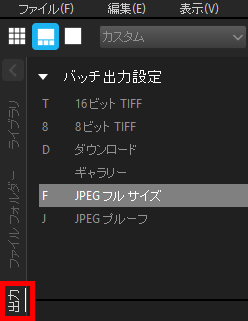
バッチを使用して、1 つ、または複数の写真 (バージョン) を標準ファイル形式へ出力することができます。バッチは、バッチ名をクリックするだけでお気に入りの設定で出力できるので、時間を節約することができます。例えば、 Corel AfterShot Proには、次のような16 ビット TIFF、8 ビット TIFF、ダウンロード、 ギャラリー、JPEG フルサイズ および JPEG プルーフなどのバッチが含まれています。
ダウンロードの特徴
ダウンロードは、カメラのメモリーからコンピューターへコピーすることができる「コピー」タイプの独自のバッチです。また、新しいフォルダー構造へコピーして、ファイルの名前を変更することもできます。
| 1. | サムネイル パネルで 1つ以上のサムネイル を選択します。. |
| 2. | 以下のいずれかを行います。 |
| • | [出力] タブをクリックして、[バッチ出力設定] セクションで、バッチ名の上にサムネイルをドラッグします。 |
| • | [バッチ出力設定] セクションで、バッチに関連付けられたショートカット キーを押します。 |
各バッチのショートカット キーは、[バッチ出力設定]セクション内の各バッチ名の右に表示されます。例えば、 Fキーを押して、選択したバージョンを JPEG フル サイズ バッチに送信します。
バッチを使用して画像をフォルダー全体を出力することができます。
バッチを使用して画像のフォルダーをするには
| 1. | 参照パネルで、[ライブラリ] タブ、または [ファイル フォルダー] タブをクリックして、フォルダーに移動します。 |
| 2. | フォルダーを右クリックして、[バッチへ送信] (サブフォルダーを含む) を選択して、バッチ名を選択します。 |
[目的の場所を選択] ダイアログボックスが表示されたら、フォルダーに移動して、[フォルダーを選択] をクリックします。
バッチを一時停止してバッチの処理を停止します。現在のバージョンの処理が終了すると停止します。
一時停止/再開の状態を切り替えるには、一時停止するバッチの横の進捗バー上の一時停止ボタンをクリックします。Corel AfterShot Pro一度に複数の画像を処理するため、一時停止しても現在処理中のバッチは停止されません。バッチが完全に停止する前に、数枚の画像が処理されます。
バッチ処理を一時停止/再開させるには
| • | アプリケーション ウィンドウの左下隅にある [一時停止] ボタンをクリックします。  ボタンをもう一度クリックすると、処理が再開します。 ボタンをもう一度クリックすると、処理が再開します。 |

バッチを停止すると、ファイルの変換処理は一時停止します。Corel AfterShot Proは一度に複数の画像を処理するので、実行しているバージョンの終了時にバッチが停止します。
バッチを停止するには
| • | アプリケーション ウィンドウの左下隅にある [停止] ボタン  ([一時停止] ボタンの右側) をクリックします。 ([一時停止] ボタンの右側) をクリックします。 |
© 2014 Corel Corporation. メモ: お持ちのソフトウェアのバージョンによってご利用可能な機能が異なります。