Para editar objetos de um grupo de simetria
Para arrastar um objeto para um grupo de simetria que contém objetos
Para arrastar um objeto para uma área vazia do grupo de simetria
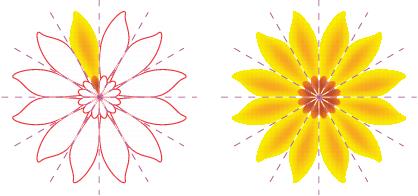
Visualizar cópias do objeto como contornos (esquerda) e objetos inteiros (direita)
Você pode usar a ferramenta Seleção  e a Forma
  para modificar os objetos em um grupo de simetria. Quando você remodela os objetos primários com a ferramenta Forma, as visualizações vetoriais aparecem na cor padrão primária, e os contornos de cópia do objeto aparecem na cor padrão secundária. Para obter informações sobre essas cores de visualização e como alterá-las, consulte Opções para nós, alças e visualizações.
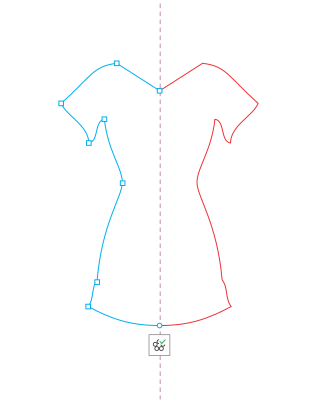
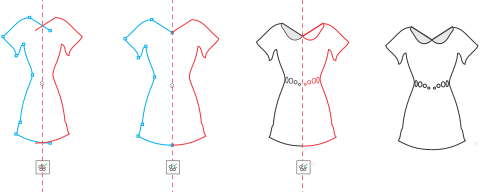
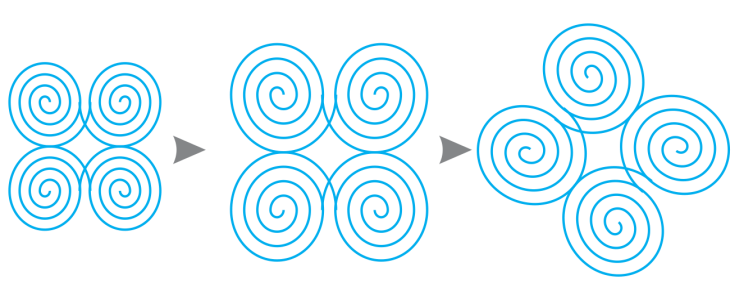
Modificar linhas de simetria afeta como os elementos no grupo de simetria estão posicionados e orientados. Você pode adicionar mais linhas de simetria para mais cópias do objeto. Além disso, você pode mover linhas de simetria para aumentar ou diminuir a distância entre os objetos primários e as cópias de objetos; e você pode girar as linhas de simetria. Para obter mais informações, consulte Para configurar planos de simetria.
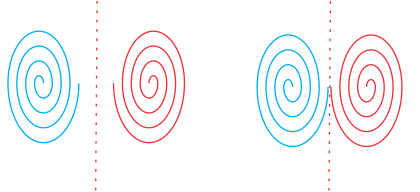
Mova a linha de simetria para alterar a distância entre objetos primários e cópias de objetos.
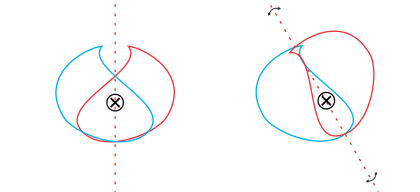
Quando você edita um grupo de simetria, é fácil ajustar objetos à linha de simetria, porque o comando Exibir  Alinhar a Linhas de simetria é ativado por padrão. Esse recurso ajuda a fundir curvas abertas e a criar formas fechadas em seu projeto simétrico. Se você não quiser que os objetos que você edita se ajustem à linha de simetria, pode desativar o alinhamento para linhas de simetria.
| Para editar objetos de um grupo de simetria |

|
| 1 . | Selecione um grupo de simetria. |
| A barra de ferramentas flutuante de simetria aparece abaixo do grupo de simetria. |
| 2 . | Clique em Editar na barra de ferramenta. |
| 3 . | Edite os objetos primários do grupo usando a ferramenta Forma e a ferramenta Seleção . Você também pode aplicar preenchimentos e transparências, e aplicar efeitos, como contornos, envelopes, misturas e distorções. |
| 4 . | Adicione e exclua objetos conforme necessário. |
| 5 . | Clique em Concluir da barra de ferramentas. |
|
Clique no botão Mostrar visualização em tela cheia
 na barra de propriedades para ativá-lo. na barra de propriedades para ativá-lo. |
|
|
Clique no botão Mostrar linhas de simetria
 na barra de propriedades para ativá-lo. na barra de propriedades para ativá-lo. |
Você pode começar a editar um grupo de simetria, clicando duas vezes nele ou clicando em Objeto Simetria Editar simetria.
Você também pode acessar o modo Editar simetria clicando em um grupo de simetria e mantendo pressionada a tecla Ctrl.
Você também pode terminar de editar um grupo de simetria clicando em Objeto Simetria Concluir edição de simetria.
| Para arrastar um objeto para um grupo de simetria que contém objetos |
|
| • | Arraste o objeto pelo grupo de simetria, mantenha pressionada a tecla W e solte o botão do mouse. |
| Para arrastar um objeto para uma área vazia do grupo de simetria |
|
| • | Arraste o objeto pelo grupo de simetria e solte o botão do mouse. |
| Para editar um grupo de simetria como uma entidade única |
|
| 1 . | Com a ferramenta Seleção , clique no grupo de simetria. |
| 2 . | Execute uma tarefa da seguinte tabela. |
|
Clique na ferramenta Preenchimento interativo
 e arraste ao longo do grupo de simetria. Para obter mais informações sobre preenchimentos, consulte Preenchimentos. e arraste ao longo do grupo de simetria. Para obter mais informações sobre preenchimentos, consulte Preenchimentos. |
|
|
Clique na ferramenta Transparência
 , e escolha as configurações de transparência na barra de propriedades. Para obter mais informações sobre transparências, consulte Transparência de objeto. , e escolha as configurações de transparência na barra de propriedades. Para obter mais informações sobre transparências, consulte Transparência de objeto. |
|
|
Clique duas vezes no ícone Contorno
 na barra de status e defina as propriedades do contorno na caixa de diálogo Caneta de contorno. Para obter mais informações sobre contornos, consulte Formatar linhas e contornos. na barra de status e defina as propriedades do contorno na caixa de diálogo Caneta de contorno. Para obter mais informações sobre contornos, consulte Formatar linhas e contornos. |
Para preservar a simetria, inclinar e estender um grupo de simetria não são permitidos.
| Para desativar o alinhamento às linhas de simetria |
|
| • | No modo Editar simetria, clique em Exibir Alinhar a Linhas de simetria. |
Desabilitar o alinhamento às linhas de simetria torna difícil fundir curvas em grupos de simetria.
Para obter mais informações sobre as opções de alinhamento, consulte Alinhar objetos.

Os recursos documentados em Ajuda estão disponíveis na versão completa do CorelDRAW Graphics Suite 2019. Alguns recursos podem não estar disponíveis nesta versão do produto.