可以显示动态辅助线,以帮助您相对于其他对象准确地移动、对齐和绘制对象。动态辅助线是临时辅助线,可以从对象的下列对齐点中拉出 — 中心、节点、象限和文本基线。有关贴齐点和贴齐模式的详细信息,请参阅贴齐对象.
沿动态辅助线拖动对象时,可以查看对象与用于创建动态辅助线的贴齐点之间的距离,这将帮助您精确放置对象。使用动态辅助线可以在绘制对象时相对于其他对象来放置对象。还可以显示交叉的动态辅助线,然后将对象放置在交叉点上。
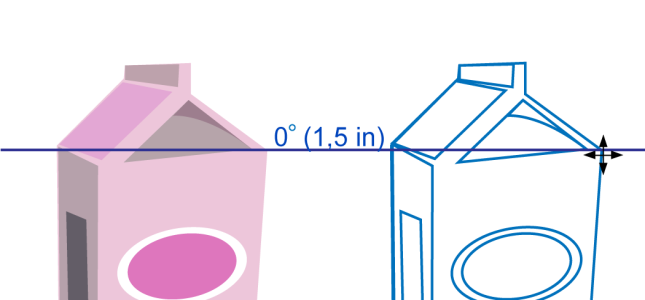
动态辅助线是从左侧对象的节点中拉出的。节点旁边的屏幕提示显示动态辅助线的角度 (0º) 以及节点和指针之间的距离(1.5 英寸)。沿动态辅助线拖动右侧的对象,并精确放置在距离用于生成动态辅助线的节点 1.5 英寸远的位置上。
动态辅助线包含称为刻度的不可见记号,指针以这些记号为基准。刻度使您能够沿动态辅助线精确地移动对象。可以根据需要调整刻度间隔,也可以禁用贴齐刻度。可以为动态辅助线设置其他选项。例如,可以选择以一个或多个预设角度显示动态辅助线,或者以您指定的自定义角度显示动态辅助线。可以预览角度设置。您还可以自定义动态辅助线的颜色和线条样式。不再需要某特定角度的动态辅助线时,可以删除该角度设置。还可以显示作为线段延长线的动态辅助线。
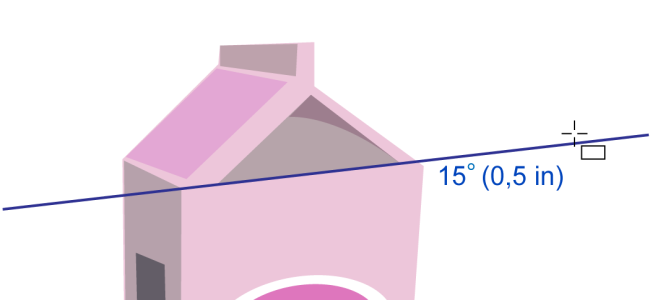
此动态辅助线为线段延长线。
可以随时关闭动态辅助线。
| • |
单击视图  动态辅助线。 动态辅助线。 |

动态辅助线命令旁边的复选标记表示已启用动态辅助线。

通过按 Shift + Alt + D 键,可在打开和关闭动态辅助线之间切换。
符合条件的贴齐点(节点、中心、象限和文本基线贴齐点) — 仅在激活相应的贴齐模式时显示。有关贴齐点和贴齐模式的详细信息,请参阅贴齐对象.
要避免显示的动态辅助线过多,请随时清除点队列,方法是在绘图窗口中单击或者按 Esc 键。
可以使用已记录的贴齐点来显示交叉的动态辅助线。要进行此操作,请显示动态辅助线,然后沿动态辅助线将指针从一个记录的贴齐点移到交叉动态辅助线将显示的位置。
符合条件的贴齐点(节点、中心、象限和文本基线贴齐点) — 仅在激活相应的贴齐模式时显示。有关贴齐点和贴齐模式的详细信息,请参阅贴齐对象.
符合条件的贴齐点(节点、中心、象限和文本基线贴齐点) — 仅在激活相应的贴齐模式时显示。有关贴齐点和贴齐模式的详细信息,请参阅贴齐对象.
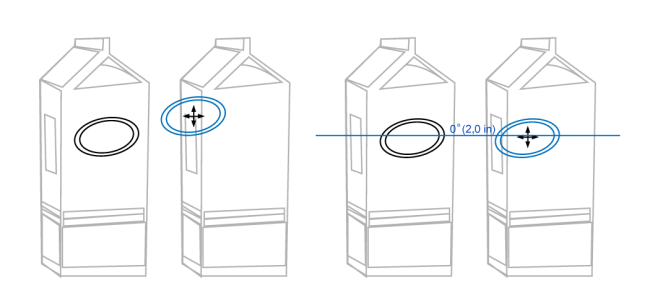
首先,按住椭圆形的中心贴齐点(左)将椭圆形拖到另一个纸箱的边缘,然后拖到右侧以显示动态辅助线(右)。
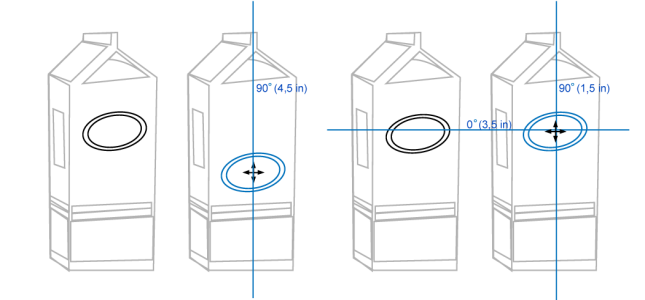
接着,将椭圆形拖到纸箱的边缘,然后往下拖以显示另一条动态辅助线(左)。最后,将椭圆形定位在动态辅助线的交叉点上(右)。
符合条件的贴齐点(节点、中心、象限和文本基线贴齐点) — 仅在激活相应的贴齐模式时显示。有关贴齐点和贴齐模式的详细信息,请参阅贴齐对象.
| 1 . |
单击窗口 泊坞窗 实时辅助线。 |
| 2 . |
在实时辅助线泊坞窗中,单击动态辅助线按钮  。 。 |
|
|
|
|
|
|
|
|
|
|
|
|
|
|
单击显示屏幕提示按钮  。
|
|
|
单击沿段扩充按钮  。
|
|
|
单击贴齐记号间距按钮  ,然后在 记号间距框中键入值。
|
|
|
|
|
|
在自定义角度框中键入值,然后单击 添加自定义角度按钮  。
|
|
|
|
|
|
单击全选按钮  。
|
|
|
单击全部取消按钮  。
|

CorelDRAW Graphics Suite 2019 完整版提供了在“帮助”中所记录的功能。此版本的产品可能不提供某些功能。

 。
。