Para ajustar a cor e o tom automaticamente
Para ajustar o brilho, o contraste e a intensidade
Para ajustar o equilíbrio de cores
CorelDRAW permite que você ajuste a cor e o tom dos bitmaps. Por exemplo, você pode substituir cores e ajustar o brilho, a luminosidade e a intensidade das cores.
Ao ajustar tom e cor, você pode recuperar detalhes perdidos em sombras ou destaques, remover tonalidades de cores, corrigir subexposição ou superexposição e, geralmente, aumentar a qualidade dos bitmaps. É possível também corrigir cores e tonalidades rapidamente usando o Lab de ajuste de imagem. Para obter mais informações, consulte Lab. de ajuste de imagem.
|
O filtro Substituir cores permite substituir uma ou mais cores em uma imagem, seleção ou objeto. Uma máscara de cor é criada para definir as cores a serem substituídas. O aplicativo mostra a máscara de cores na janela de visualização para que você possa ver as cores selecionadas. As áreas protegidas são pretas e as áreas com cores que serão substituídas são brancas. Você pode adicionar e subtrair cores da máscara de cores para refinar sua seleção. Dependendo da gama definida, você substitui uma cor ou muda uma imagem inteira de uma gama de cores para outra. A faixa define a tolerância da máscara de cores. A tolerância de cores é baseada na semelhança de cores e define a porcentagem da variação de cores das cores de base permitidas na máscara. Um valor de tolerância maior adiciona mais cores à máscara de cores. Além disso, é possível definir o matiz, a saturação e a iluminação para a nova cor. Dependendo das opções escolhidas, você pode substituir uma ou mais cores por uma única cor ou por várias cores.
|
|
Por padrão, o aplicativo mostra uma visualização ao vivo da imagem na janela do documento conforme você altera as configurações na caixa de diálogo do filtro. No entanto, se você ampliar a imagem na janela do documento para obter uma visão mais detalhada de uma área específica, mas ainda desejar avaliar as alterações em toda a imagem, poderá visualizar a imagem na caixa de diálogo. Para obter mais informações sobre como visualizar imagens nas caixas de diálogo de efeitos de bitmap, consulte Para aplicar um efeito de bitmap a uma área da imagem.
| Para ajustar a cor e o tom automaticamente |
|
| 1 . | Selecione um bitmap. |
| 2 . | Clique em Efeitos |
| Para ajustar o brilho, o contraste e a intensidade |
|
| 1 . | Selecione um bitmap. |
| 2 . | Clique em Efeitos |
| 3 . | Mova os controles deslizantes de Brilho, Contraste ou Intensidade para ajustar o brilho, o contraste ou a intensidade, respectivamente. |
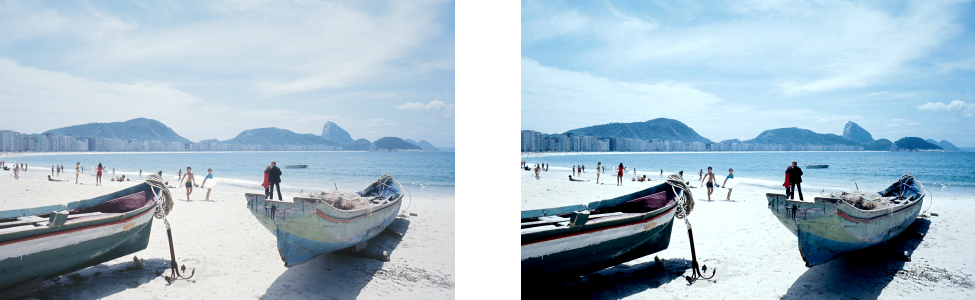
Ao ajustar o brilho, o contraste e a intensidade, você melhora a clareza e a qualidade da imagem.
Brilho desloca os valores dos pixels para cima ou para baixo na gama de tons, clareando ou escurecendo todas as cores igualmente.
Contraste ajusta a diferença entre cores claras e escuras.
Intensidade ilumina as áreas claras do desenho ou escurece as áreas escuras.
| Para ajustar o equilíbrio de cores |
|
| 1 . | Selecione um bitmap. |
| 2 . | Clique em Efeitos |
| 3 . | Execute uma tarefa da tabela a seguir. |
|
Marque as caixas de seleção Sombras, Tons médios, e Destaques, respectivamente.
|
|
|
Marque a caixa de seleção Preservar luminância.
|
|
|
Mova o controle deslizante Ciano-Vermelho para a esquerda ou direita, respectivamente.
|
|
|
Mova o controle deslizante Magenta-Verde para a esquerda ou direita, respectivamente.
|
|
|
Mova o controle deslizante Amarelo-Azul para a esquerda ou direita, respectivamente.
|
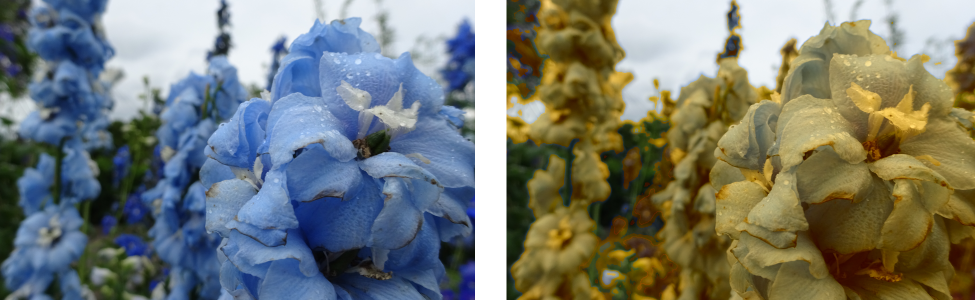
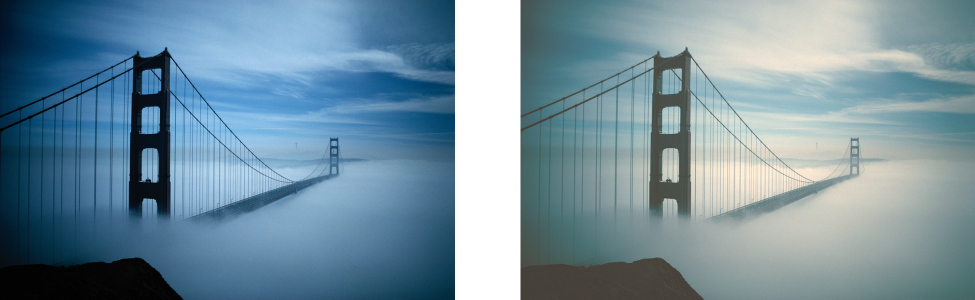
O efeito de equilíbrio de cores é usado para mudar as cores na imagem de azul para amarelo.
| Para aplicar o efeito Gama |
|
| 1 . | Selecione um bitmap. |
| 2 . | Clique em Efeitos |
| 3 . | Mova o controle deslizante Valor de gama. |
| Valores mais altos clareiam os tons médios; valores mais baixos os escurecem. |
| Para ajustar matiz, saturação e iluminação |
|
| 1 . | Selecione um bitmap. |
| 2 . | Clique em Efeitos |
| 3 . | Execute uma tarefa da tabela a seguir. |
|
Ative a opção Principal, na área Canais.
|
|
|
Ative a opção Vermelho, Amarelo, Verde, Ciano, Azul, Magenta ou Cinza na área Canais.
|
|
|
Mova o controle deslizante Matiz para redistribuir as cores em uma imagem.
|
|
|
Mova o controle deslizante Saturação. Uma configuração de -100 resulta em uma imagem em escala de cinza. Uma configuração de 100 produz cores vibrantes e cores artificiais.
|
|
|
Veja a quantidade de branco (valores positivos) ou preto (valores negativos)
|
Mova o controle deslizante Iluminação.
|
| As faixas de cores Antes e Depois ajudam a comparar as cores originais e as novas. |
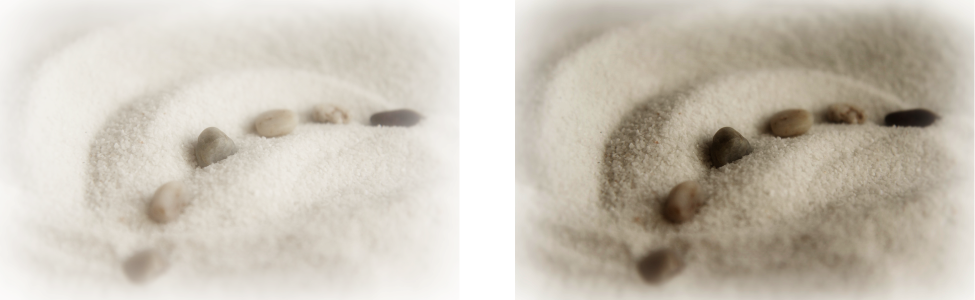
Use o efeito Matiz/Saturação/Iluminação para alterar as cores em uma imagem.
| Para substituir cores |
|
| 1 . | Selecione um bitmap. |
| 2 . | Clique em Efeitos |
| 3 . | Clique na ferramentas conta-gotas Amostra de cor única |
| Na miniatura de visualização, as cores selecionadas aparecerão em branco. |
| 4 . | Clique no seletor de cor de Saída e escolha uma nova cor. |
|
Clique na ferramenta conta-gotas Adicionar cor para mascarar
|
|
|
Clique na ferramenta conta-gotas Subtrair cor para mascarar
|
|
|
Mova o controle deslizante Faixa.
|
|
|
Ative a caixa de seleção Ignorar escala de cinza.
Ao desabilitar a caixa de seleção Ignorar escala de cinza, você substitui pixels cinza com base apenas nos valores de saturação e iluminação.
|
|
|
Ative a caixa de seleção Cor de saída única.
|
|
|
Mova os controles deslizantes de Matiz, Saturação e Iluminação, respectivamente.
|
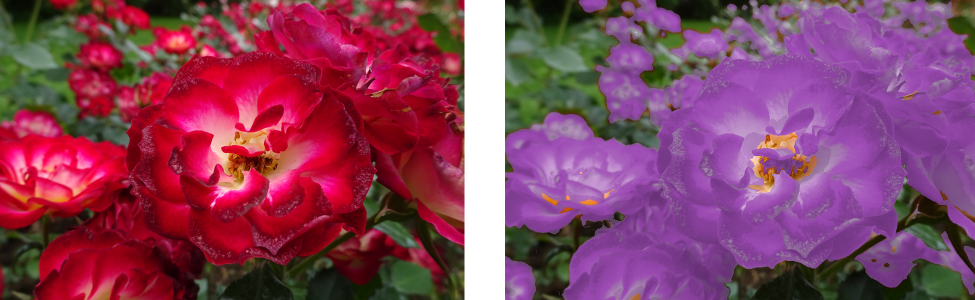
O efeito Substituir cores foi aplicado para substituir todas as instâncias da cor vermelho com roxo.
Para visualizar a imagem na caixa de diálogo, clique no botão Visualizar . Para obter mais informações sobre a visualização de imagens enquanto ajusta as configurações, consulte Para aplicar um efeito de bitmap a um objeto.
Para aplicar o filtro Substituir cores de forma não destrutiva, use uma lente. Para obter mais informações sobre o uso de lentes, consulte Lentes.
| Para aplicar o efeito de equilíbrio de Amostra/destino |
|
| 1 . | Selecione um bitmap. |
| 2 . | Clique em Efeitos |
| 3 . | Escolha um canal de cor na caixa de listagem Canal. |
| Os canais de cores que aparecem na caixa de listagem Canal dependem do modo de cores do bitmap. Há um canal composto e um canal para cada componente de cores. Se você deseja ajustar todos os canais de cor, mesmo quando visualizar apenas um canal, marque a caixa de seleção Sempre ajustar todos os canais. |
| 4 . | Clique na ferramenta Ponto baixo |
| 5 . | Clique duas vezes na cor de destino das sombras, tons médios ou destaques, e escolha uma nova cor. |
Marque a caixa de seleção Aparar automaticamente para definir o intervalo da exibição do histograma e certifique-se de que todos os cravejados caibam no gráfico. Quando a caixa de seleção Aparar automaticamente estiver desmarcada, use a caixa Aparagem para definir a porcentagem de valores de brilho que são ignorados ao identificar as cores claras e escuras no histograma.
Os recursos documentados em Ajuda estão disponíveis na versão completa do CorelDRAW Graphics Suite 2020. Alguns recursos podem não estar disponíveis nesta versão do produto.