Vous pouvez combiner des encadrés de texte. Vous pouvez également scinder des encadrés de texte en sous-composants (colonnes, paragraphes, puces, lignes, mots et caractères). Chaque fois que vous scindez un encadré de texte, les sous-composants sont placés dans des encadrés de texte distincts.
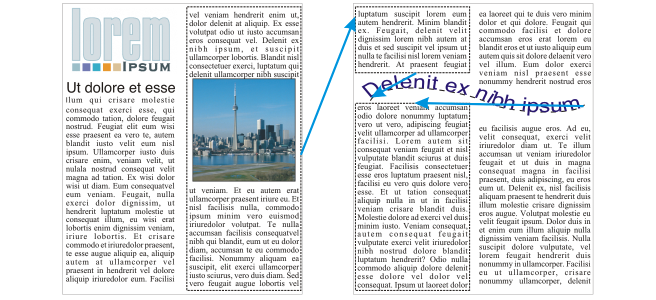
Il n’est pas possible de lier du texte artistique. Cependant, vous pouvez lier un encadré de texte courant à un objet ouvert ou fermé. Lorsque vous liez un encadré à un objet ouvert, tel qu’une ligne, le texte suit le tracé de la ligne. Lorsque vous liez un encadré de texte à un objet fermé, tel qu’un rectangle, un encadré de texte est inséré et le texte est dirigé à l’intérieur de l’objet. Si le texte sort du tracé ouvert ou du tracé fermé, vous pouvez le lier à un autre encadré ou objet. Vous pouvez également le lier à des encadrés ou objets existants sur d’autres pages ou créer un encadré lié au même emplacement, sur une autre page.
Pour créer un encadré lié sur une autre page, cliquez sur l’onglet Page correspondant dans le navigateur de document, puis placez le curseur sur la zone de la page de dessin correspondant à l’emplacement du premier encadré. Lorsqu’un aperçu de l’encadré s’affiche, cliquez pour créer l’encadré lié. Le nouvel encadré a la même taille et position que celui d’origine. Si vous cliquez ailleurs sur la page, la taille de l’encadré de texte créé correspond à celle de la page entière.
Encadrés sélectionnés et suivants : permet d’appliquer le formatage aux encadrés de texte sélectionnés et à tous les encadrés de texte liés ultérieurement à ces derniers.
Cochez la case Augmenter et réduire encadrés de texte courant pour les ajuster au texte.
Les fonctionnalités documentées dans l'Aide sont disponibles dans la version complète de CorelDRAW Graphics Suite 2020. Certaines fonctionnalités peuvent ne pas être disponibles dans cette version du produit.

 .
. .
. situé au bas de l’encadré de texte ou de l’objet.
 et l’encadré de texte devient rouge.
 , effectuez l’une des opérations suivantes :
 , et une flèche bleue indique la direction du flux de texte. Si le texte lié se trouve sur une autre page, le numéro de page et une ligne bleue en pointillés apparaissent. Pour masquer ou afficher ces indicateurs, reportez-vous à la section Pour définir les préférences de formatage pour les encadrés de texte.
 Encadré de texte courant


