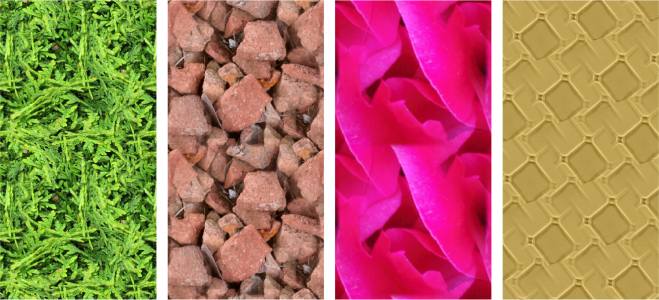
CorelDRAW fornisce una raccolta di riempimenti a motivo vettoriale e bitmap utilizzabili. È possibile sfogliare i riempimenti a motivo disponibili, eseguire ricerche per parola chiave, contrassegnare i riempimenti come preferiti e ordinarli. È possibile anche scaricare ulteriori pacchetti di riempimenti. Per ulteriori informazioni, consultare Ricercare e visualizzare riempimenti e trasparenze.
Fare clic sullo strumento Riempimento interattivo della casella degli strumenti, quindi fare clic su uno dei seguenti pulsanti nella barra delle proprietà:
Fare clic sullo strumento Riempimento interattivo della casella degli strumenti, quindi fare clic su uno dei seguenti pulsanti nella barra delle proprietà:
Nell'area Riempimento della finestra mobile Proprietà, fare clic sul pulsante Nuova sorgente sotto al selettore Riempimento e scegliere Nuova sorgente da documento.
È anche possibile fare clic sul pulsanteNuova sorgente da area di lavoro e selezionare un'area del documento da utilizzare come sorgente porzione. In tal caso, le impostazioni correnti nell'area Trasformazioni della finestra mobile Proprietà saranno applicate al nuovo motivo.
Fare clic sullo strumento Riempimento interattivo della casella degli strumenti, quindi fare clic su uno dei seguenti pulsanti nella barra delle proprietà:
Nell'area Riempimento della finestra mobile Proprietà, fare clic sul pulsante Nuova sorgente sotto al selettore Riempimento e scegliere Nuova sorgente da file.
4 .
Nella finestra di dialogo Importa, individuare l'immagine da utilizzare, quindi fare doppio clic sul nome del file.
Fare clic sullo strumento Riempimento interattivo della casella degli strumenti, quindi fare clic su uno dei seguenti pulsanti nella barra delle proprietà:
Nell’area Riempimento della finestra mobile Proprietà, fare clic sul pulsante freccia nella parte inferiore per visualizzare altre opzioni per il motivo di riempimento.
Fare clic sullo strumento Riempimento interattivo della casella degli strumenti, quindi fare clic su uno dei seguenti pulsanti nella barra delle proprietà:
Nell’area Riempimento della finestra mobile Proprietà, fare clic sul pulsante freccia nella parte inferiore per visualizzare altre opzioni per il motivo di riempimento.
Le funzioni documentate nella Guida sono disponibile nella versione completa di CorelDRAW Graphics Suite 2020. Alcune funzioni potrebbero non essere disponibili in questa versione del prodotto.



 della casella degli strumenti, quindi fare clic su uno dei seguenti pulsanti nella barra delle proprietà:

 sotto al selettore Riempimento e scegliere Nuova sorgente da documento.
  .
. nella parte inferiore per visualizzare altre opzioni per il motivo di riempimento.
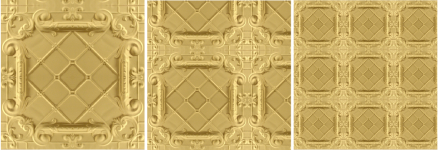
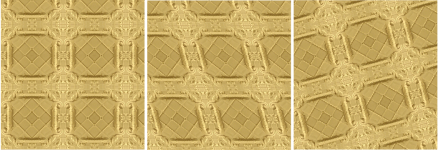
 o Spostamento colonna
  , quindi digitare un valore nella casella % di porzione.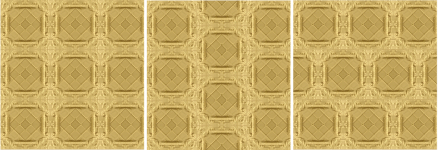
 o sul pulsante Fusione lineare
  e spostare il dispositivo di scorrimento.


