選擇色彩
您可以選擇填色和外框色彩,只要從「文件」綜合面板、自訂色盤、「色盤庫」中的色盤或色彩檢視器選取色彩。若要使用物件或文件中的現有色彩,您可以使用「色彩滴管」工具取樣該色彩以達到完全符合。
若要取得有關套用所選色彩的資訊,請參閱標準填色和格式化線條與外框.若要取得有關儲存色彩以供未來使用的資訊,請參色彩樣式.
色盤是色彩樣本的集合。在某些程式中,色盤也稱為「樣本色盤」。
CorelDRAW 的預設色盤取決於文件的主要色彩模式。例如,如果文件的主要色彩模型是 RGB,預設色盤也會是 RGB。如需詳細資訊,請參閱色彩模型.您可以在建立新繪圖時選擇預設色彩模型。您可以隨時開啟並使用其他的色盤。
您可以使用預設色盤來同時選擇填色和外框色彩。選取的填色與外框色彩會出現在狀態列上的色彩樣本中。
在建立新繪圖時,應用程式會自動產生空白色盤,稱為「文件」色盤。其可透過連同文件一起儲存所用的色彩供未來使用,能幫助您保持追蹤用過的色彩。如需詳細資訊,請參閱文件色盤.
您無法直接編輯在色盤庫中找到的色盤。這些色盤有一部分是協力廠商提供的,如 PANTONE、HKS 色彩和 TRUMATCH。最好能夠擁有製造廠商的樣本冊,它包含色彩樣本的集合,顯示列印時每種色彩的實際外觀。
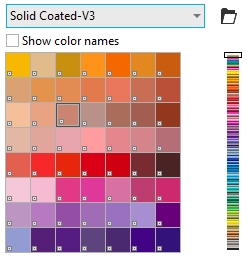
PANTONE solid coated 色盤是來自色盤庫的色盤範例。
在色盤庫中找到的部分色盤 — PANTONE、HKS 色彩、TOYO、DIC、Focoltone 和 SpectraMaster — 是特別色集合。如果在列印時建立分色,則每種特別色都需要單獨的列印色版,這可能會大大增加列印工作的成本。若要使用分色,但不想使用特別色,請在列印時將特別色轉換成印刷用色。如需詳細資訊,請參閱分色.
自訂色盤可以包含來自任何色彩模型的色彩,其中包括來自色盤庫的色盤,如特別色色盤。您可以儲存自訂色盤,以供日後使用。若要取得有關使用自訂色盤的更多資訊,請參閱建立和編輯色盤和組織和顯示色盤.
要使用繪圖、色盤中或桌面上的現有色彩時,您可以取樣該色彩以達到完全符合。依預設,會從繪圖視窗取樣單一圖素。
色彩檢視器可使用一維或三維形狀表現一系列色彩。預設色彩檢視器以 HSB 色彩模型為基礎,但您可以使用此檢視器來選擇 CMYK、CMY 或 RGB 色彩。若要取得有關色彩模型的資訊,請參閱色彩模型.

在設計發佈到網頁的文件時,您可以使用網頁色彩。使用 CorelDRAW,可以使用 RGB 十六進位值 (例如,#aa003f) 定義網頁色彩。
若您選擇的色彩超出印表機的色域範圍,CorelDRAW 可讓您使用印表機色域範圍內的相似色彩來取代該色彩。
使用預設色盤選擇色彩


指向樣本即可顯示色彩值。
若不顯示色彩值,而要顯示色彩名稱,請在預設色盤的頂端按一下「選項」彈出式功能表按鈕  ,然後按一下「顯示色彩名稱」。此動作會解除固定預設色盤並顯示色彩名稱。

使用色盤選擇色彩

色盤上的每個特別色色彩樣本都標示有一個白色小方形。  。
。
若您選擇的色彩超出印表機的色域範圍,CorelDRAW 可讓您使用印表機色域範圍內的相似色彩來取代該色彩。若需取得更多資訊,請參閱以可重製的色彩取代超出色域的色彩. 若要取得有關色彩校正的資訊,請參閱色彩管理.
繪圖中的所有色彩應使用同一個色彩模型;如此色彩才能保持一致,您才能更準確地預測最後輸出的色彩。若要取得有關正確重製色彩的更多資訊,請參閱色彩管理.
按一下「顯示色盤」 按鈕,然後從清單方塊中選擇色盤,也可以存取「色彩」泊塢視窗中的色盤。如果「色彩」泊塢視窗未開啟,請按一下「視窗」
 「泊塢視窗」「色彩」。
使用色彩檢視器選擇填色色彩
 ,然後按一下繪圖或桌面。
若您選擇的色彩超出印表機的色域範圍,CorelDRAW 可讓您使用印表機色域範圍內的相似色彩來取代該色彩。若需取得更多資訊,請參閱以可重製的色彩取代超出色域的色彩. 若要取得有關色彩校正的資訊,請參閱色彩管理.
繪圖中的所有色彩應使用同一個色彩模型;如此色彩才能保持一致,您才能更準確地預測最後輸出的色彩。您最好在繪圖中使用與最後輸出相同的色彩模型。
按一下「顯示色彩檢視器」按鈕  ,然後從清單方塊中選擇色彩模型,也可以存取「色彩」泊塢視窗中的色彩模型。如果「色彩」泊塢視窗未開啟,請按一下「視窗」「泊塢視窗」「色彩」。
取樣色彩
 。
。 — 讓您選擇所按圖素的色彩
 — 讓您選擇 2 × 2 圖素取樣區的平均色彩。您所按的圖素位於取樣區域的中央。
 — 讓您選擇 5 × 5 圖素取樣區的平均色彩
 時,請按一下以套用取樣色彩。
 時,請按一下以套用取樣色彩。
在某些情況下,取樣的色彩可能是最接近原始色彩的 RGB 或 CMYK 色彩,而非完全符合的色彩。
選擇網頁色彩
您也可以從「外框筆」對話方塊 (按兩下狀態列上的「外框筆」按鈕  ) 以及「編輯填色」對話方塊 (按兩下狀態列上的「填色」按鈕
  ,並按一下「標準填色」按鈕
  ) 選擇網頁色彩;這些對話方塊都可讓您檢視和複製非十六進位色彩值的十六進位對等色彩值。
以可重製的色彩取代超出色域的色彩
