Zobrazení vrstev, stránek a objektů
Zobrazení v inspektoru Objekty umožňují zobrazit součásti dokumentu různými způsoby. Vybrané zobrazení závisí na složitosti dokumentu a prováděné úlohy. Například v dlouhém vícestránkovém dokumentu můžete vybrat zobrazení samotných stránek, které umožňuje snazší orientaci v dokumentu a zobrazení stránek po jedné. Zobrazení Vrstvy a objekty umožňuje zobrazit a změnit uspořádání všech vrstev, které mají vliv na vybranou stránku.
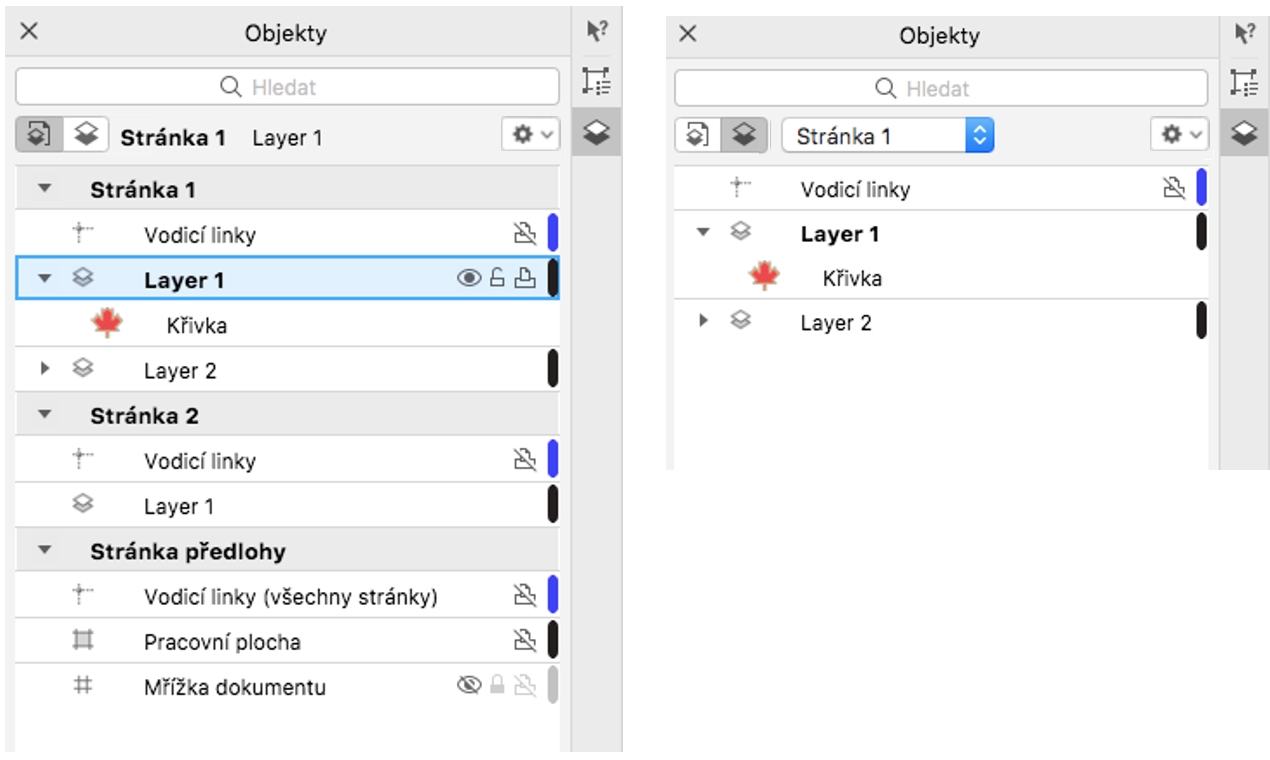
Dostupná zobrazení: Stránky, vrstvy a objekty (vlevo); Vrstvy a objekty (vpravo nahoře); Stránky (vpravo dle)
Jediným kliknutím můžete rozbalit vrstvy, stránky a skupiny, včetně všech vnořených skupin, které se v nich nacházejí.
Zobrazení vrstvy můžete také přepnout z režimu barevného zobrazení, jako je například Normální nebo Rozšířený, do Drátěného modelu. Tato funkce, užitečná pro složité projekty, umožňuje ovládat režim zobrazení každé vrstvy, na rozdíl od příkazu Zobrazit  Drátěný model, který se vztahují na všechny vrstvy v projektu. Také můžete změnit barvu čar drátěného modelu.
Inspektor Objekty zobrazuje náhledy miniatur objektů, takže je můžete snadno identifikovat. Velikost miniatury objektu můžete zvětšit a zmenšit.
Další informace o způsobu, jakým zobrazení protějších stránek ovlivňuje vrstvy, naleznete v tématu Postup při zobrazení protějších stránek.
Další informace o ovlivnění vrstev při uložení souboru do předchozí verze aplikace CorelDRAW naleznete v tématu Postup při ukládání kresby.
Postup při zobrazení stránek, vrstev a objektů v inspektoru Objekty

|
Tato funkce je užitečná pro skrytí obsahu předlohové vrstvy nebo změnu pořadí uložení vrstvy na konkrétní stránce. Další informace o změně vlastností vrstvy naleznete v tématu Změny vlastností vrstev..
|
 .
. . Vyberte stránku v seznamu
  .
. a poté klikněte na možnost
Název aktivní vrstvy a typ aktuálně vybraného objektu se zobrazí ve stavovém řádku ve spodní části okna aplikace. Názvy aktivní stránky a vrstvy se zobrazí také na horní straně inspektoru Objekty.
Chcete-li zobrazit dokument s protějšími stránkami, informace naleznete v tématu Postup při zobrazení protějších stránek.
Postup úplného rozbalení vrstev, stránek a skupin
Postup přepnutí zobrazení vrstvy
Tato funkce umožňuje ovládat režim zobrazení každé vrstvy, na rozdíl od příkazu Zobrazit Drátěný model a dalších příkazů pro zobrazení, které se vztahují na všechny vrstvy v projektu.

Můžete také přejít vpravo od názvu vrstvy a kliknout se stisknutou klávesou Command na ikonu barvy vrstvy.
Postup při změně barvy čar drátěného modelu
Postup při změně velikosti miniatur objektů