Mettre en forme des objets à l’aide d’enveloppes
CorelDRAW permet de mettre en forme des objets, y compris des lignes, du texte artistique et des encadrés de texte courant et des images bitmap en leur appliquant des enveloppes. Les enveloppes se composent de plusieurs points nodaux qui sont déplacés pour mettre en forme l’enveloppe et changer ainsi la forme de l’objet.
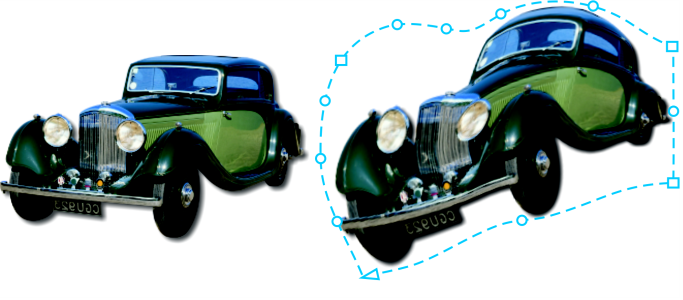
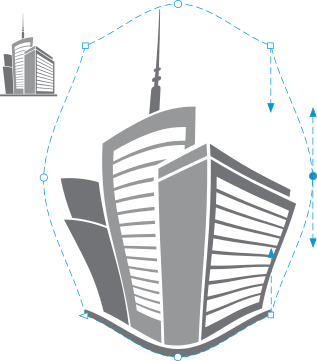
L’image bitmap d’origine (à gauche) avec une enveloppe (à droite). L’enveloppe est appliquée de façon non destructive ; vous pouvez ainsi à tout moment l’éditer ou la supprimer et revenir à l’image d’origine.
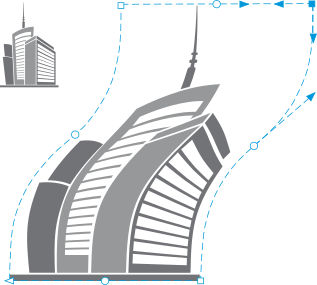
Vous pouvez appliquer une enveloppe de base qui épouse les formes de l’objet ou une enveloppe prédéfinie.
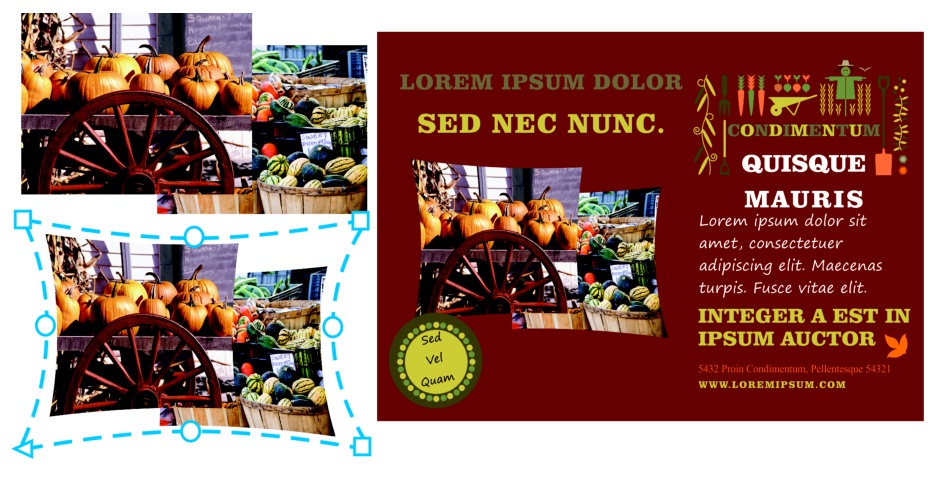
Une enveloppe prédéfinie a été appliquée à un groupe d’images bitmap.
Si aucun des préréglages ne correspond à vos besoins, vous pouvez créer une enveloppe personnalisée et l’enregistrer pour l’utiliser ultérieurement.
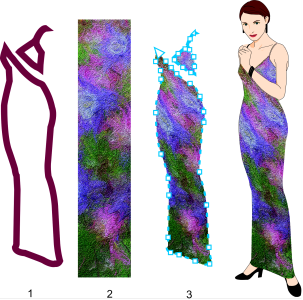
Une enveloppe personnalisée (3) est créée à partir de la forme d’un objet vectoriel (1) et appliquée à une image bitmap (2).
CorelDRAW permet en outre de copier et de supprimer des enveloppes.
Après l’application d’une enveloppe, il est possible de la modifier ou d’en créer une nouvelle pour continuer à déformer l’objet. Pour modifier une enveloppe, ajoutez des points nodaux ou modifiez la position des points nodaux existants. L’ajout de points nodaux permet de mieux contrôler la forme de l’objet contenu dans l’enveloppe. CorelDRAW permet également de supprimer des points nodaux, d’en déplacer plusieurs simultanément, de changer le type des points nodaux et de transformer un segment d’enveloppe en une droite ou une courbe. Pour plus d’informations sur les différents types de points nodaux, reportez-vous à la section Objet courbe.
En modifiant le mode de mappage, vous pouvez également changer la façon dont l’objet s’adapte à l’enveloppe. Il est possible, par exemple, d’étirer un objet pour l’adapter aux dimensions de base de l’enveloppe, puis de lui appliquer le mode de mappage horizontal afin de le compresser horizontalement et l’adapter ainsi à la forme de l’enveloppe.
Pour appliquer une enveloppe

2
Dans la boîte à outils, cliquez sur l’outil
Enveloppe 
.
3
Dans la barre de propriétés, cliquez sur l’un des boutons suivants :
•
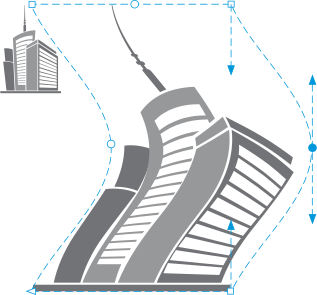
Mode trait droit 
: crée des
enveloppes à partir de lignes droites, ce qui donne aux objets un effet de perspective.
•
Mode arc simple 
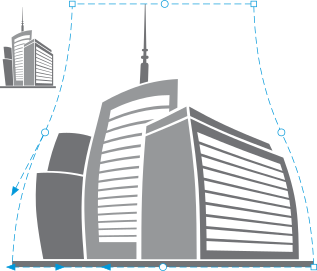
: crée des enveloppes dont un côté est en forme d’arc, ce qui donne aux objets un aspect concave ou convexe.
•
Mode arc double 
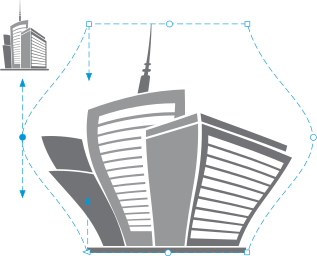
: crée des enveloppes dont un ou plusieurs côtés sont en forme de S.
•
Mode sans contrainte 
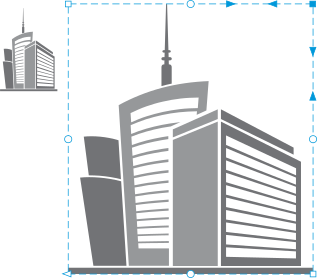
: crée des enveloppes de forme libre sur lesquelles vous pouvez modifier les propriétés des points nodaux et ajouter ou supprimer des points nodaux.
5
Faites glisser les
points nodaux pour mettre en forme l’enveloppe.
Pour réinitialiser l’enveloppe, appuyez sur la touche
Échap avant de relâcher le bouton de la souris.
|
|
|
Appliquer une enveloppe prédéfinie |
Cliquez sur la zone de liste Ajouter une présélection de la barre de propriétés et cliquez sur une forme d’enveloppe. |
Appliquer une enveloppe à un objet qui en comporte déjà une |
Cliquez sur le bouton Ajouter nouvelle enveloppe  de la barre de propriétés, puis faites glisser les points nodaux afin de modifier la forme de l’enveloppe. |
|
|
Cliquez sur Effets  Effacer l’enveloppe Effacer l’enveloppe. |

L’application d’une enveloppe à un paragraphe de texte vous permet de modifier uniquement la forme du cadre de texte. Pour mettre en forme le texte à l’intérieur du cadre, vous pouvez transformer le cadre en courbe après l’édition et le formatage du contenu. Pour plus d’informations sur la conversion d’objets en courbes, reportez-vous à la section Pour convertir des objets en objets courbes. Notez que lorsque vous avez converti un cadre en courbe, vous ne pouvez plus modifier le texte. Pour appliquer une forme à des caractères individuels avec une enveloppe, utilisez le texte artistique.
Vous ne pouvez pas appliquer une enveloppe à une image bitmap contenant une enveloppe.

Pour appliquer une enveloppe, vous pouvez également utiliser l’inspecteur Enveloppe (Effets Enveloppe).
Activez le bouton Conserver les lignes  dans la barre de propriétés pour éviter de convertir les lignes droites de l’objet vectoriel en courbes.
Pour créer une enveloppe basée sur la forme d’un autre objet
1
Sélectionnez un
objet sur lequel vous souhaitez appliquer une
enveloppe.
2
Dans la boîte à outils, cliquez sur l’outil
Enveloppe .
3
Cliquez sur le bouton
Créer une enveloppe à partir de 
de la barre de propriétés.
4
Sélectionnez l’objet à partir duquel vous souhaitez créer une enveloppe.
L’enveloppe est appliquée à l’objet sélectionné à l’étape 1.
Pour enregistrer l’enveloppe pour une utilisation future, cliquez sur le bouton
Ajouter une présélection 
sur la barre de propriétés, saisissez un nom de fichier dans la zone de liste
Nom de fichier et cliquez sur
Enregistrer.
Vous pouvez créer une enveloppe uniquement à partir d’une courbe fermée.
Pour copier une enveloppe
1
Sélectionnez un
objet sur lequel vous souhaitez appliquer une
enveloppe.
2
Cliquez sur
Objet Copier l’effet Enveloppe à partir de.
3
Sélectionnez l’objet à partir duquel vous souhaitez copier l’enveloppe.
Pour copier une enveloppe, vous pouvez également sélectionner un objet, cliquer sur le bouton Copier les propriétés de l’enveloppe dans la barre des propriétés, puis sélectionner l’objet comportant l’enveloppe à copier.
L’outil Pipette d’attributs  permet également de copier une enveloppe. Pour plus d’informations, reportez-vous à la section Pour copier les effets d’un objet vers un autre.
Pour modifier les points nodaux et les segments d’une enveloppe
1
Dans la boîte à outils, cliquez sur l’outil
Enveloppe .
3
Cliquez deux fois sur l’enveloppe pour ajouter un
point nodal ou cliquez deux fois sur le point nodal à supprimer.
|
|
|
Déplacer simultanément plusieurs points nodaux d’une enveloppe |
Cliquez sur le bouton Mode sans contrainte de la barre de propriétés, sélectionnez les points nodaux à supprimer à l’aide d’une zone de sélection, puis faites glisser les points nodaux vers leur nouvel emplacement. |
Sélectionner plusieurs points nodaux en créant une zone de sélection |
Dans la barre de propriétés, sélectionnez Rectangulaire dans la zone de liste Mode sélection, puis tracez un cadre de sélection par glisser-déplacer autour des points nodaux que vous souhaitez sélectionner. |
Sélectionner plusieurs points nodaux en créant une zone de sélection à main levée |
Dans la barre de propriétés, sélectionnez Main levée dans la zone de liste Mode sélection, puis tracez un cadre de sélection par glisser-déplacer autour des points nodaux que vous souhaitez sélectionner. |
Déplacer deux points nodaux opposés d’une distance égale et dans la même direction |
Cliquez sur le bouton Mode trait droit , Mode arc simple ou Mode arc double de la barre de propriétés afin qu’il apparaisse relevé, appuyez sur la touche Commande et faites glisser l’un des points nodaux vers son nouvel emplacement. Le déplacement de points nodaux angulaires déforme l’enveloppe.
Déplacement de points nodaux centraux
Remarque : Cette fonction s’applique uniquement à certaines enveloppes prédéfinies avec des nœuds symétriques.
|
Déplacer deux points nodaux opposés d’une distance égale et dans des directions opposées |
Cliquez sur le bouton Mode trait droit , Mode arc simple ou Mode arc double de la barre de propriétés afin qu’il apparaisse relevé, appuyez sur la touche Maj et faites glisser l’un des points nodaux vers son nouvel emplacement. Déplacement de points nodaux angulaires
Déplacement de points nodaux centraux
Remarque : Cette fonction s’applique uniquement à certaines enveloppes prédéfinies avec des nœuds symétriques.
|
Déplacer tous les nœuds opposés symétriquement vers ou à l’opposé d’un point central |
Cliquez sur le bouton Mode trait droit , Mode arc simple ou Mode arc double de la barre de propriétés afin qu’il apparaisse relevé, appuyez sur la touche Commande + Maj, et faites glisser l’un des points nodaux vers son nouvel emplacement. Le déplacement de tous les points nodaux angulaires étend l’enveloppe horizontalement ou verticalement.
Le déplacement de tous les points nodaux centraux permet de pousser les bords de l’enveloppe vers l’intérieur ou l’extérieur.
Remarque : Cette fonction s’applique uniquement à certaines enveloppes prédéfinies avec des nœuds symétriques.
|
Changer le type de point nodal d’une enveloppe |
Cliquez sur le bouton Mode sans contrainte de la barre de propriétés afin qu’il apparaisse enfoncé, puis cliquez sur l’un des boutons suivants : Nœud angulaire  , Nœud lisse  ou Nœud symétrique  . |
Changer un segment d’enveloppe en ligne droite ou en courbe |
Cliquez sur le bouton Mode sans contrainte de la barre de propriétés afin qu’il apparaisse enfoncé, cliquez sur un segment de ligne, puis cliquez sur le bouton Convertir en ligne  ou Convertir en courbe  . Remarque : Les boutons Convertir en ligne et Convertir en courbe sont désactivés lorsque vous appliquez une enveloppe à une image bitmap.
|
Si vous fractionnez, cadrez ou effacer des parties d’un objet avec une enveloppe, vous ne pourrez plus modifier l’enveloppe.
Si vous modifiez une image bitmap avec une enveloppe dans Corel PHOTO-PAINT, ou si vous copiez une image bitmap avec une enveloppe et la collez dans Corel PHOTO-PAINT ou dans une version antérieure de CorelDRAW, l’enveloppe ne sera plus modifiable.
Pour changer le mode de mappage
1
Dans la boîte à outils, cliquez sur l’outil
Enveloppe .
3
Dans la barre de propriétés, choisissez l’une des options suivantes dans la zone de liste
Mode de mappage :
•
Horizontale : permet d’étirer l’objet pour l’adapter aux dimensions de base de l’enveloppe, puis de le compresser horizontalement pour l’adapter à la forme de l’enveloppe.
•
Originale : permet de faire correspondre les poignées d’angle de la zone de sélection de l’objet aux
points nodaux d’angle de l’enveloppe. Les autres points nodaux correspondent de façon linéaire le long du bord de la zone de sélection de l’objet.
•
Modelable : permet de faire correspondre les poignées d’angle de la zone de sélection de l’objet aux points nodaux d’angle de l’enveloppe.
•
Verticale : permet d’étirer l’objet pour l’adapter aux dimensions de base de l’enveloppe, puis de le compresser verticalement pour l’adapter à la forme de l’enveloppe.
4
Faites glisser les points nodaux ou les poignées de contrôle.
Vous ne pouvez pas changer le mode de mappage des encadrés de texte courant après leur avoir appliqué une enveloppe.