ビットマップ効果を適用する
ビットマップ効果は、[効果] メニューと [プロパティ] インスペクタの [FX] タブで選択できます。このアプリケーションに用意されている効果について詳しくは、特殊効果のカテゴリ.を参照してください。
効果は、適用前にカスタマイズできます。ビットマップ効果のどのダイアログ ボックスにもプレビュー ウィンドウがあります。効果の設定を調整しながら、デザインをリアルタイムでプレビューできます。新しい領域へのスクロール、ズーム インやズーム アウトができるほか、プレビュー ウィンドウでのアートワークの表示方法を選択でき、施した調整を評価できます。デフォルトでは、効果の設定変更に合わせて、描画ウィンドウにイメージのライブ プレビューが表示されます。

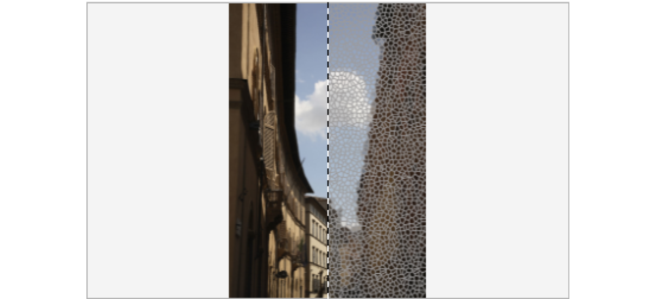
適用前と適用後のフル (上段) と分割 (下段) のプレビューは、編集内容を追って各種設定がイメージに与える影響を理解するのにとりわけ便利です。
ビットマップ効果は 1 つまたは複数のオブジェクト、オブジェクトのグループ、またはイメージ領域に適用できます。
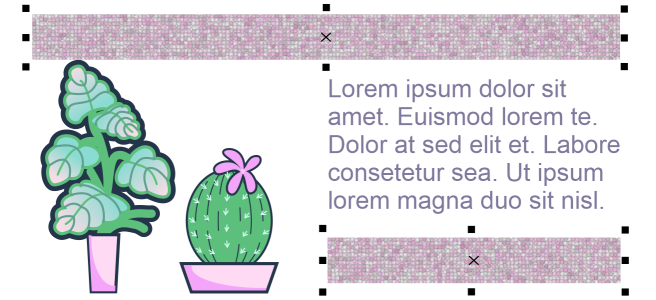
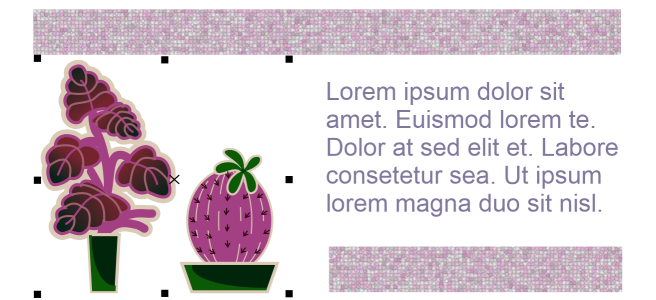
ビットマップ効果が、選択した 2 つのオブジェクト (上) とオブジェクトのグループ (下) に適用されています。
ビットマップ効果をイメージ領域に適用するには、描画ツールを選択し、閉じた形状を描画して目的の領域を選択し、形状をレンズに変換してから、効果をレンズに適用します。レンズについて詳しくは、レンズ.を参照してください。
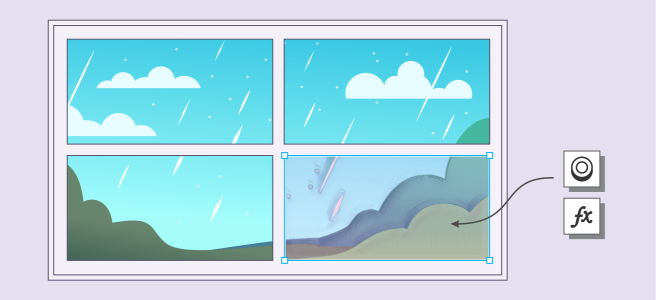
イメージ領域に適用されたビットマップ効果。レンズは、効果が適用されるイメージ領域の境界を定めると共に、その領域を効果から保護します。
適用したビットマップ効果は、[プロパティ] インスペクタに表示されます。[プロパティ] インスペクタの [FX] タブでは非破壊編集ができることから、調整が手軽で、さまざまな処理をいくらでも試せます。特殊効果の表示/非表示を切り替えたり、適用済みの効果を編集したり、同じオブジェクトに複数の特殊効果を適用したりできます。さらに、適用済みの特殊効果の順序を変更したり、特定の特殊効果を削除したりできます。効果は累積的で、何か効果を適用するたび、直前の効果の上に重ねられます。[FX] タブでは、最後に追加された効果がリストの先頭になり、新しい順に表示されます。効果を平坦化して変化を永続的に適用することもできます。
ビットマップ効果をビットマップ オブジェクトに適用すると、CorelDRAW がビットマップの周囲に枠を自動的に追加し、効果がイメージ全体に及ぶようにします。自動拡張オプションを無効にすると、イメージのエッジで効果が打ち切られます。たとえば、ガウスぼかし効果を長方形に適用すると、四隅がなくなります。
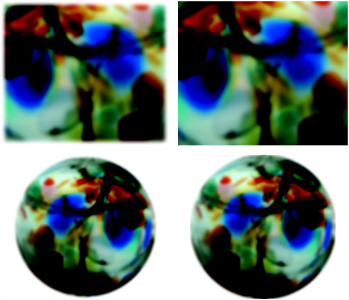
自動拡張ありの場合のガウス フェード (左)、自動拡張なしの場合のガウス フェード (右)
カスタムの枠のサイズを使用する場合は、自動拡張を無効にし、拡張後のビットマップのサイズを手入力します。
CorelDRAW を使用すると、特殊効果の操作を追跡、記録、自動化できます。詳しくは、スクリプトを使用してタスクを自動化する.を参照してください。
プラグイン フィルタを CorelDRAW に追加すると、追加された機能や効果をイメージの編集に使用できます。プラグイン フィルタは、追加したり、不要になったら削除したりできます。
オブジェクトにビットマップ効果を適用するには

 をクリックし、次の表に示すいずれかの作業を実行します。
 を使用して、表示する領域が見えるまでイメージをドラッグします。
 、または
、または を使用して、プレビュー ウィンドウでクリックします。
 をクリックします。
 をクリックします。
 をクリックします。
 をクリックし、ウィンドウ中央の分割線を左右にドラッグします。
一部の効果は RGB イメージのみサポートしています。サポートされていないカラー モードのイメージは、RGB (24 ビット) モードに変換されます。

用意されているビットマップ効果について詳しくは、特殊効果のカテゴリ.を参照してください。
デフォルトでは、効果の設定を変更すると、調整後のイメージが描画ウィンドウに表示されます。ライブ プレビューを無効にするには、[プレビュー] チェック ボックスをオフにします。
オブジェクトに適用された効果はコピーできます。詳しくは、オブジェクトから別のオブジェクトに効果をコピーするには.を参照してください。
オブジェクトに適用された効果の表示を変更できます。詳しくは、ビットマップ効果を使用するには.を参照してください。
次のいずれかを行って、選択したオブジェクトに効果を適用することもできます。
 をクリックし、効果カテゴリを選択し、効果を選択します。
ビットマップ効果をイメージ領域に適用するには
レンズの形状は、形状の編集ツールと曲線ツールのどれを使用しても調整できます。オブジェクトの整形について詳しくは、オブジェクトを整形する.を参照してください。
レンズのエッジにフェードを適用すると、レンズが構図に溶け込みます。フェードについて詳しくは、オブジェクトのエッジにフェードを適用する.を参照してください。
1 つのレンズに複数の効果を適用することができます。[プロパティ] インスペクタの [FX] タブで [効果の追加] ボタン  をクリックし、メニューから効果を選択します。この手順を、追加する効果ごとに繰り返します。[FX] タブでは、最後に追加された効果がリストの先頭になり、新しい順に表示されます。
デフォルトで、描画ツール、長方形ツール、または楕円形ツールを使用して作成した新しいオブジェクトには、それぞれ黒い輪郭が付きます。不要であれば削除してかまいません。詳しくは、オブジェクトの輪郭を削除するには.を参照してください。
ベクトル オブジェクトをレンズに変換すると、[オブジェクト] インスペクタでオブジェクトの右側にレンズ アイコン  が表示されます。
ビットマップ効果を使用するには
 をクリックします。
 をクリックします。
[プロパティ] インスペクタの [FX] タブにある [表示/非表示] アイコン  をクリックすると、個々の効果の表示が変化するのに対し、[オブジェクト] インスペクタにある [効果の表示/非表示] アイコン
  をクリックすると、1 つのオブジェクトに適用されているすべてのオブジェクトの表示が変化し、[プロパティ] インスペクタの [FX] タブで個々の効果の表示が設定されていてもこちらの処理が優先されます。
また、[オブジェクト] インスペクタ ([ウィンドウ]  [インスペクタ] [オブジェクト]) の [効果の表示/非表示] トグル アイコン をクリックして、効果の表示と非表示を切り替えることもできます。複数のオブジェクトで効果を表示または非表示にするには、オブジェクトを選択し、[効果の表示/非表示] トグル アイコン をクリックします。
効果を平坦化するには
ビットマップを手動で拡張するには
ビットマップを自動的に拡張してイメージ全体を含める場合は、[ビットマップ] [ビットマップの拡張] [ビットマップを自動で拡張] をクリックします。
デフォルトのビットマップ拡張設定を選択するには
プラグイン フィルタを追加するには
プラグイン フィルタを削除するには、[プラグイン フォルダ] リストでプラグイン フォルダをクリックし、[削除] をクリックします。