ページ表示
CorelDRAW には、ドキュメントのページ表示用に各種モードが用意されています。一度に 1 ページまたは複数ページ表示できます。新規ドキュメントの作成時にページ表示モードを選択できます。詳しくは、描画の作成を開始するには.を参照してください。新規ドキュメントでのデフォルトのページ表示モードを設定することもできます。ページ表示モードはいつでも切り替えられます。
デフォルトでは、ドキュメントは単一ページ表示で表示されます。
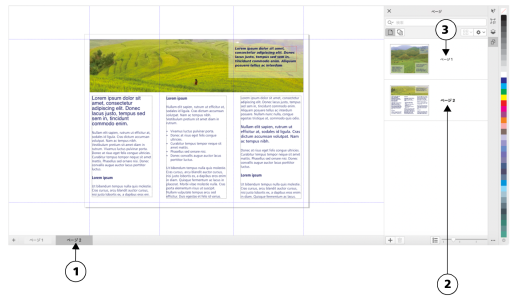
単一ページ表示の場合、一度に表示されるのは 1 ページのみです。ページ間を移動するには、ドキュメント ナビゲータ (2) で適切なページタブ (1) を、または [ページ] インスペクタでページ名 (3) をクリックします。
マルチページ表示ではドキュメント ページをすべて一度に表示でき、タブを繰り返しクリックして行き来する必要がありません。CorelDRAW には、ページをドキュメントの順序で、または自由な形式で表示するオプションが用意されています。ページ順が決まっているカタログ、書籍、雑誌などの印刷物のプルーフをデザインおよびレビューする場合は、ページを列、行、グリッド形式で整列させることができます。カスタム モードでは、順序に縛られない自由な形式のレイアウトを使用でき、プロジェクトの各種アセットが個別のページに配置されているドキュメントの作業に適しています。
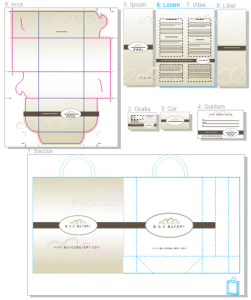
パン屋向けのブランディングおよびマーケティング アセットが、ドキュメントの異なるページに配置されています: (ページ 1) 袋、(ページ 2 と 3) 名刺、(ページ 4) 商品券、(ページ 5、6~7、8) メニュー、(9) 包装
どのモードでも、描画ウィンドウでのデザインの作成や、ページの追加、削除、複製、サイズ変更がインタラクティブにできます。モード間の唯一の違いとして、カスタム モードではページを画面上のどこへでも並べ変えたり移動したりできるのに対し、グリッド、列、行レイアウトの場合、ページの位置は決まっており、描画ウィンドウ内で動かすことはできません。
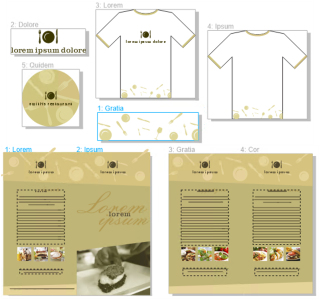
任意のサイズのページを作成し、描画ウィンドウ内で自由に動かすか (上)、ページを順番に表示します (下)。
グリッド、列、または行のレイアウトの場合、ページの並べ替えには、[ページ] インスペクタまたはドキュメント ナビゲータを使用します。詳しくは、ページを並べ変えるには.を参照してください。
マルチページ表示では、ズームを使用して倍率を選択することや、スクロールを使用して別のページへ移動することができます。ズームとスクロールについて詳しくは、ズーム/スクロールする.を参照してください。
単一ページ表示とマルチページ表示のどちらでも、[ページ] インスペクタを使用してページの追加、削除、名前の変更、並べ替え、ブラウズができます。CorelDRAW では、[ページ] インスペクタでアイテムのサイズを変更することや、アイテムをサムネールまたはリストで表示することができます。
書籍や雑誌などの両面ドキュメントのレイアウトでは、ドキュメント ページを見開き (スプレッド) で表示することもできます。
ページ表示モードを切り替えるには


[ページ] インスペクタ ([ウィンドウ]  [インスペクタ] [ページ]) で [単一ページ表示]
  または [マルチページ表示]
  ボタンをクリックしてページ表示モードを切り替えることもできます。
新規ドキュメントのデフォルト ページ表示モードを設定するには
マルチページ表示でページを並べ変えるには
 をクリックし、次の表のタスクを実行します。
|
• [グリッド]、[垂直]、[水平] レイアウトでページを並べ替えるには、[ページ] インスペクタで、ページをページ リストで別の位置へドラッグします。ページの並べ替えについて詳しくは、ページを並べ変えるには.を参照してください。
|
|
 – ページをグリッド状に並べます。
 – ページを 1 列に並べます。
 – ページを 1 行に並べます。
 をクリックします。
すべてのページを表示に収めるには、ツールボックスの ズーム ツール  をクリックし、プロパティ バーの [すべてのページに合わせてズーム] ボタン
  をクリックします。
選択したページをズームするには、ツールボックスで選択ツール  をクリックし、Shift キーを押しながら、選択するページのページ名ラベルをクリックし、選択に追加する他のページをクリックします。ツールバーで [ズーム] リスト ボックスをクリックし、[選択に合わせてズーム] をクリックします。
ページをアクティブにしてズームするには、[ページ] インスペクタ ([ウィンドウ] [インスペクタ] [ページ]) でページ サムネールをダブルクリックします。
[ページ] インスペクタでのアイテムの表示を変更するには
 またはグリッド ボタン
  をクリックします。
 見開きページを表示するには

テント カードまたは上折りカードのレイアウト スタイルを使用している場合や、複数のページ方向を設定している場合は、見開き表示は使用できません。[左側] オプションは、フル ページまたは本のレイアウト スタイルでのみ使用できます。
マルチページ表示の場合、見開きページはデフォルトで [垂直] レイアウトで表示され、開始ページの側がページの並びに反映されます。
[見開き表示]チェック ボックスをオンにすると、見開きページのコンテンツが 1 つのページに結合されます。結合されたページのレイヤ構造は左ページが基準になります。右ページのレイヤは左ページのレイヤの上に挿入されます。この規則はページを並べ替えた場合でも適用されます。[見開き表示]チェック ボックスをオフにすると、レイヤおよびコンテンツは個々のページに再配分されます。両方のページにまたがるオブジェクトは、そのオブジェクトの中心が見つかった場所に従ってページに割り当てられます。