到该页面上的操作步骤的快速链接:
• |
可以使用项目符号列表来编排信息格式。可以将文本环绕在项目符号周围,也可以使项目符号偏离文本,形成悬挂式缩进。CorelDRAW 允许您通过更改项目符号的大小、位置以及与文本的距离来自定义项目符号。您还可以更改项目符号列表中的项目间的间距。有关详细信息,请参阅调整行间距.
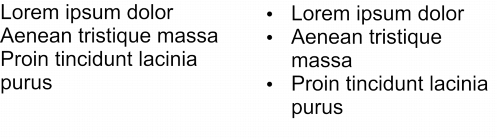
将三个段落(左)转换成了项目符号列表(右)
可以只移除项目符号,而不删除文本。
| 添加项目符号 |  |
1. |
使用文本工具
 ,选择段落文本。 ,选择段落文本。 |
如果对象属性泊坞窗未打开,请单击窗口  泊坞窗 对象属性。 泊坞窗 对象属性。 |
2. |
在对象属性泊坞窗中,单击段落按钮
 ,显示与段落相关的选项。 ,显示与段落相关的选项。 |
3. |
在对象属性泊坞窗的段落区域中,单击位于段落区域底部的箭头按钮
 ,显示更多选项。 ,显示更多选项。 |
4. |
启用项目符号复选框。 |
5. |
单击项目符号设置按钮。 |
6. |
在项目符号对话框中,执行下表中的任务。 |
|
任务
|
请执行下列操作
|
|---|---|
|
预览含项目符号的文本
|
启用预览复选框。
|
|
选择字体
|
在外观区域中,从字体列表框中选择一种字体。
|
|
选择符号
|
打开符号挑选器,然后单击一种符号。
|
|
设置项目符号大小
|
在大小框中键入一个值。
|
|
调整项目符号位置
|
在基线位移框中键入值。
|
|
设置距文本框的距离
|
在间距区域中,于文本框与项目符号之间的距离框中键入值。
|
|
设置项目符号与文本之间的距离
|
在项目符号与文本之间的距离框中键入值。
|
|
还可以
|
|
|---|---|
|
添加具有悬挂式缩进格式的项目符号
|
启用项目符号的列表使用悬挂式缩进复选框。
|
|
更改项目符号的颜色
|
|
|
移除项目符号
|
在对象属性泊坞窗的段落区域中,禁用项目符号复选框。
|
|
缩进整个项目符号段落
|
在对象属性泊坞窗的段落区域中,于首行缩进和左行缩进框中键入相同的值。
|
 |
可以通过增大或缩小段前间距和段后间距来调整项目符号之间的间距。有关详细信息,请参阅调整段落之间的间距. |
 |
项目符号插入到回车后生成的每个新行的起始位置。 |

|
Copyright 2012 Corel Corporation. 保留所有权利。