到该页面上的操作步骤的快速链接:
• |
• |
• |
• |
• |
• |
对于您创建的每个新图层,默认情况下,将启用显示、编辑、打印和导出属性。可以随时更改这些属性。您也可以将局部图层变成主图层,或者将主图层变成局部图层。有关主图层的信息,请参阅创建图层.
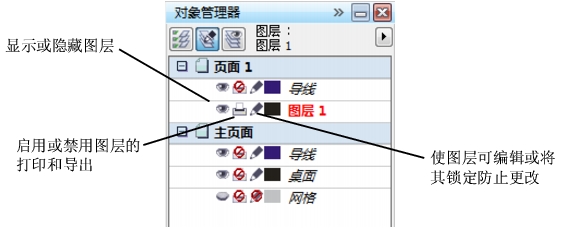
可以使用图层名称左边的图标更改图层的属性。
可以选择显示或隐藏绘图中的图层。隐藏某个图层之后,就可以识别和编辑其他图层上的对象。这样减少了编辑绘图时刷新绘图所需的时间。
可以设置图层的打印和导出属性,以控制图层是否显示在打印或导出的绘图中。请注意,如果启用了打印和导出属性,隐藏的图层会在最终输出中显示。文档网格图层不能打印或导出。
您可以允许编辑所有图层上的对象,也可以限制编辑以使您只能编辑活动图层上的对象。还可以锁定图层防止对其包含的对象进行意外更改。图层被锁定后,就不能选择或编辑该图层上的对象。
可以重命名图层以指示图层的内容、在堆栈顺序中的位置以及与其他图层的关系。
可以更改图层颜色,以便图层上的对象在您使用线框视图时可用图层颜色显示。例如,如果您将建筑设计图的各组成部分(例如,管道、电气和结构等)放在单独的图层上,则可以使用图层颜色快速识别对象属于哪部分。有关线框视图的详细信息,请参阅选择查看模式。
| 更改图层属性 |  |
1. |
如果对象管理器泊坞窗未打开,则单击工具  对象管理器。 对象管理器。 |
2. |
右击图层,然后单击属性。 |
3. |
指定所需的设置。 |
| 显示或隐藏图层 | |
1. |
如果对象管理器泊坞窗未打开,则单击工具 对象管理器。 |
2. |
单击图层名旁边的显示或隐藏图标
 。 。 |
当显示或隐藏图标呈灰色时,则此图层将隐藏。 |
 |
如果图层的打印和导出属性不被禁用,则隐藏图层上的对象会显示在打印或导出的绘图中。有关详细信息,请参阅启用或禁用图层的打印和导出. |
 |
也可以通过在对象管理器泊坞窗中右键单击图层,然后单击可见来显示或隐藏图层。 |
| 启用或禁用图层的打印和导出 | |
1. |
如果对象管理器泊坞窗未打开,则单击工具 对象管理器。 |
2. |
单击图层名旁边的启用还是禁用打印和导出图标
 。 。 |
|
禁用打印和导出图层防止其内容出现的打印或导出的绘图中,也防止在全屏预览中显示。有关全屏预览的信息,请参阅预览绘图. |
|
也可以通过在对象管理器泊坞窗中右键单击图层,然后单击可打印来启用或禁用图层的打印和导出。 |
| 设置图层的编辑属性 | |
1. |
如果对象管理器泊坞窗未打开,则单击工具 对象管理器。 |
2. |
在对象管理器泊坞窗中,单击要编辑的图层的名称。 |
该图层名称将以红色粗体显示,以指示它是活动图层。 |
3. |
执行下表中的一项任务。 |
|
任务
|
请执行下列操作
|
|---|---|
|
锁定或解除锁定图层
|
单击图层名旁边的锁定或解除锁定图标
 。 。
|
|
允许在所有图层上编辑
|
单击展开工具栏按钮
 ,然后单击跨图层编辑。 ,然后单击跨图层编辑。
|
|
只允许在活动图层上编辑
|
单击展开工具栏按钮
,然后禁用跨图层编辑。
|
|
如果禁用跨图层编辑,则只能处理活动图层和桌面图层。不能选择或编辑非活动图层上的对象。例如,如果您使用挑选工具来圈选绘图页面上的多个对象,则只能选择活动图层上的对象。 |
不能锁定或解锁文档网格图层。 |
|
通过在对象管理器泊坞窗中单击跨图层编辑按钮
 ,也可以在所有图层上编辑。当该按钮处于被按下的状态时,可以跨图层编辑。再次单击按钮限制活动图层的编辑。 ,也可以在所有图层上编辑。当该按钮处于被按下的状态时,可以跨图层编辑。再次单击按钮限制活动图层的编辑。 |
通过在对象管理器泊坞窗中右键单击图层,然后单击可编辑,也可以锁定或解除锁定图层。 |
| 重命名图层 | |
1. |
如果对象管理器泊坞窗未打开,则单击工具 对象管理器。 |
2. |
右键单击图层名,然后单击重命名。 |
|
当您将 CorelDRAW Graphics Suite X6 文件保存为旧版本时,图层名称可能不会保留。 |
|
也可通过单击图层名两次然后键入新的名称来重命名图层。 |
| 更改图层颜色 | |
• |
在对象管理器泊坞窗中,双击图层名称左侧显示的色样,然后选择一种颜色。 |
当您使用线框视图(视图 线框)时,图层上的对象将使用图层颜色显示。 |
|
您也可以选择在线框视图中仅显示特定图层上的对象,方法为:右键单击图层名称,选择属性,然后在“图层属性”对话框中启用覆盖全色视图复选框。 |

|
Copyright 2012 Corel Corporation. 保留所有权利。