
到该页面上的操作步骤的快速链接:
• |
• |
• |
• |
• |
• |
• |
• |
• |
• |
CorelDRAW 允许在其它对象或图文框内放置矢量对象和位图(如相片)。图文框可以是任何对象,如美术字或矩形。当对象大于图文框时,将对对象(称为内容)进行裁剪以适合图文框形状。这样就创建了图框精确剪裁对象。
变成图框精确剪裁对象之前的对象:美术字和位图
通过将一个图框精确剪裁对象放置到另一个图框精确剪裁对象中产生嵌套的图框精确剪裁对象,可以创建更为复杂的图框精确剪裁对象。也可以将一个图框精确剪裁对象的内容复制到另一个图框精确剪裁对象。

在 PowerClip 对象中,美术字为图文框,位图形成内容。位图被造形为美术字的字母。
您可以从对象创建空 PowerClip 图文框,或将 PowerClip 图文框还原回对象。当您想要在添加内容之前定义文档布局时,创建空 PowerClip 图文框或文本框会非常有用。有关文本框的详细信息,请参阅添加段落文本.。创建空 PowerClip 图文框后,可以向其添加内容。您也可以向已包含其他对象的 PowerClip 图文框添加内容。
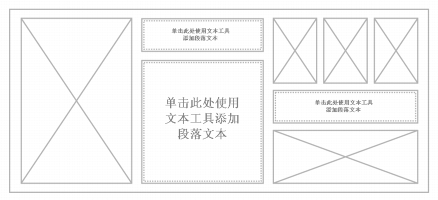
当您想要在添加内容之前直观地查看页面布局时,创建空 PowerClip 图文框和文本框会非常有用。
创建 PowerClip 对象后,您可以选择或编辑其内容,或在图文框内重新定位内容。每当选中 PowerClip 对象时,都将显示一个浮动工具栏。

PowerClip 工具栏支持您在图文框内编辑、选择、提取、锁定或重新定位内容。每当选中 PowerClip 对象时,都将显示该工具栏。
您可以锁定 PowerClip 内容,从而在移动图文框时,内容会随之一起移动。如果您想要在不影响图文框的情况下删除 PowerClip 对象的内容或进行修改,您可以提取内容。
| 创建图框精确剪裁对象 |  |
1. |
选择您要用作 PowerClip 内容的对象。 |
2. |
单击效果  PowerClip 置于图文框内部。 PowerClip 置于图文框内部。 |
3. |
单击您要用作图文框的对象。 |
如果您要创建嵌套的 PowerClip 对象,请在另一个 PowerClip 对象中拖动该 PowerClip 对象,在按住 W 键的同时释放鼠标按钮,以将该对象置于图文框中。 |
 |
您也可以右键单击一个对象或一组对象,单击PowerClip 内部,然后单击要用作容器的对象。 |
如果内容放置为,在当前位置下位于图文框以外,则会在图文框中自动居中对齐以使其可见。要更改此设置,请单击工具 选项,在工作区类别列表中选择编辑,然后在 PowerClip 图文框区域中设置需要的选项。 |
| 创建空 PowerClip 图文框 | |
1. |
选择您要用作图文框的对象。 |
2. |
单击效果 PowerClip 创建空 PowerClip 图文框。 |
|
您也可以右键单击对象,选择框类型,然后单击创建空 PowerClip 图文框。 |
您还可以在布局工具栏上单击 PowerClip 图文框按钮。要打开布局工具栏,请单击窗口 工具栏 布局或布局 布局工具栏。 |
| 向 PowerClip 图文框添加内容 | |
1. |
将对象拖至 PowerClip 图文框。 |
当对象接近图文框时,将突出显示图文框。 |
2. |
执行下面的一项操作: |
• |
要将对象添加到空 PowerClip 图文框中,请释放鼠标按钮。 |
• |
要将对象添加到已有内容的 PowerClip 图文框中,请在按住 W 键的同时释放鼠标按钮。 |
|
您也可以将内容从 Corel CONNECT 或连接泊坞窗中直接拖至 PowerClip 图文框中。 |
如果内容放置为位于图文框以外,则会在图文框中自动居中对齐以使其可见。要更改此设置,请单击工具 选项,在工作区类别列表中选择编辑,然后在 PowerClip 图文框区域中设置需要的选项。 |
| 将 PowerClip 图文框还原回对象 | |
• |
右击 PowerClip 图文框,选择框类型,然后单击无。 |
 |
如果图文框中包含内容,则在将图文框还原为常规对象时会删除其中的内容。为了避免丢失内容,您可以先从 PowerClip 对象中将内容提取出来。 |
|
您还可以在布局工具栏上单击无框按钮。要打开布局工具栏,请单击窗口 工具栏 布局或布局 布局工具栏。 |
| 选择 PowerClip 对象的内容 | |
1. |
选择 PowerClip 对象。 |
将显示 PowerClip 工具栏。 |
2. |
在 PowerClip 工具栏上单击选择内容按钮。 |
| 在 PowerClip 图文框中定位内容 | |
1. |
选择一个图框精确裁剪对象。 |
2. |
执行下表中的一项任务。 |
|
按比例调整内容、按比例填充框和延展内容以填充框命令可修改 PowerClip 内容。即使将内容从框中提取出来,内容也会保持修改后的状态。 |
|
您也可以通过单击 PowerClip 工具栏上的调整内容按钮并单击命令来定位内容。 |
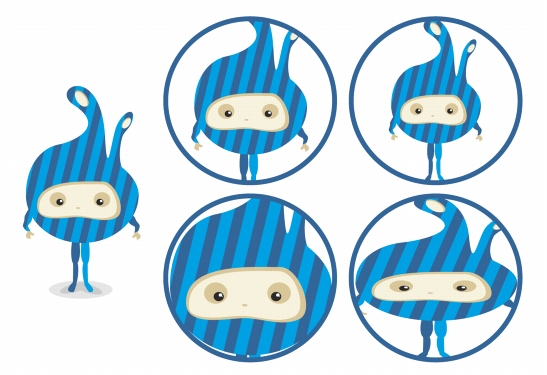
使用以下命令定位 PowerClip 内容的示例:内容居中(左上方)、按比例调整内容(右上方)、按比例填充框(左下方)和延展内容以填充框(右下方)。
| 复制 PowerClip 对象的内容 | |
1. |
选择一个对象。 |
2. |
单击效果 复制效果 图框精确剪裁自。 |
3. |
单击一个图框精确裁剪对象。 |
| 编辑 PowerClip 对象的内容 | |
1. |
选择一个图框精确裁剪对象。 |
2. |
单击效果 PowerClip 编辑 PowerClip。 |
3. |
编辑图框精确剪裁对象的内容。 |
4. |
单击效果 图框精确剪裁 结束编辑。 |
|
编辑内容时,框以线框模式显示,此时不能选定或编辑。 |
|
您也可以双击 PowerClip 对象,以将其启用进行编辑,或选择 PowerClip 对象并在 PowerClip 工具栏上单击编辑 PowerClip 按钮。编辑完内容后,单击停止编辑内容按钮。 |
| 锁定或解除锁定 PowerClip 对象的内容 | |
1. |
选择一个图框精确裁剪对象。 |
2. |
单击效果 PowerClip 锁定 PowerClip 的内容。 |
|
如果在内容未锁定状态下移动框,内容会保持不动,而且在将框移到上面之前是看不到的。 |
|
您也可以右击 PowerClip 对象并单击锁定 PowerClip 的内容,或者您可以选择 PowerClip 对象并单击 PowerClip 工具栏上的锁定 PowerClip 的内容按钮。 |
| 提取 PowerClip 对象的内容 | |
1. |
选择一个图框精确裁剪对象。 |
2. |
单击效果 图框精确剪裁 提取内容。 |
内容仍处于同一位置,但是与框分离。该 PowerClip 图文框仍为空 PowerClip 图文框。 |
|
必须分别提取嵌套图框精确剪裁中每一级的内容。 |
|
您还可以选择 PowerClip 对象,然后单击 PowerClip 工具栏上的提取内容按钮。 |

|
Copyright 2012 Corel Corporation. 保留所有权利。