到该页面上的操作步骤的快速链接:
• |
• |
• |
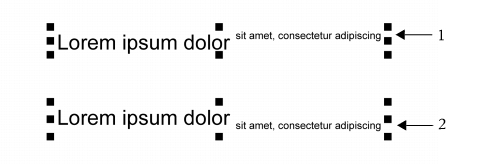
可以通过将字符显示为下标或上标来更改字符的位置和外观,这在含有科学记数的绘图中非常有用。如果选择支持下标和上标的 OpenType 字体,则可以应用相应的 OpenType 功能。但是,如果选择不支持上标和下标的字体(包括 OpenType 字体),则可以应用字符的合成版,这是 CorelDRAW 通过改变默认字体字符的特性生成的。有关详细信息,请参阅使用 OpenType 功能.
应用了下标 (1) 和上标 (2) 的美术字
还可以为选定字符添加下划线、删除线及上划线。
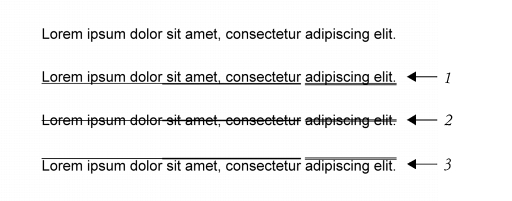
同时使用单线样式和双线样式将下划线 (1)、删除线 (2) 和上划线 (3) 应用到文本的美术字
如果想再次使用选定文本的格式,可以使用样式,或复制文本属性,然后将其应用到其他选定的文本。有关详细信息,请参阅使用样式和样式集和复制对象属性、变换和效果.
可以修改屏幕上显示的文本光标的功能并启用文本突出显示,这在格式化文本时非常有用。
| 插入上标或下标文本 |  |
1. |
使用文本工具
 ,选择字符或文本块。 ,选择字符或文本块。 |
如果对象属性泊坞窗未打开,请单击窗口  泊坞窗 对象属性。 泊坞窗 对象属性。 |
2. |
在对象属性泊坞窗中,单击字符按钮
 ,显示与字符相关的选项。 ,显示与字符相关的选项。 |
3. |
在对象属性泊坞窗的字符区域中,从位置列表框中选择以下选项之一。 |
• |
无 — 关闭列表中的所有功能 |
• |
上标 (自动) — 如果字体支持上标,则应用该 OpenType 功能,如果字体不支持上标,则应用合成版 |
• |
下标 (自动) — 如果字体支持下标,则应用该 OpenType 功能,如果字体不支持下标,则应用合成版 |
• |
上标 (合成) — 应用上标功能的合成版,看起来与在旧版本 CorelDRAW 中一样 |
• |
下标 (合成) — 应用下标功能的合成版,看起来与在旧版本 CorelDRAW 中一样 |
 |
某些 OpenType 字体可能看似支持不受支持的功能。例如,“上标”和“下标”选项可能看起来可用,但实际不可用。如果应用其中一种 OpenType 字体,CorelDRAW 将无法提供上标和下标的合成版。 |
| 为文本添加下划线、上划线或删除线 | |
1. |
使用文本工具
,选择字符或文本块。 |
如果对象属性泊坞窗未打开,请单击窗口 泊坞窗 对象属性。 |
2. |
在对象属性泊坞窗中,单击字符按钮
,显示与字符相关的选项。 |
3. |
在对象属性泊坞窗的字符区域中,单击位于字符区域底部的箭头按钮
 ,显示更多字符选项。 ,显示更多字符选项。 |
4. |
执行下表的一个或多个任务。 |
|
任务
|
请执行下列操作
|
|---|---|
|
对文本应用下划线
|
单击下划线按钮
 ,并从列表框中选择一种样式。 ,并从列表框中选择一种样式。
|
|
对选定文本应用删除线
|
从字符删除线列表框中选择一种样式。
|
|
对选定文本应用上划线
|
从字符上划线列表框中选择一种样式。
|
| 修改文本光标的功能 | |
1. |
单击工具 选项。 |
2. |
在类别列表中单击文本。 |
3. |
在文本光标区域中启用下列任一复选框: |
• |
突出显示格式 |
• |
增强文本光标 |

|
Copyright 2012 Corel Corporation. 保留所有权利。