到该页面上的操作步骤的快速链接:
• |
• |
• |
• |
• |
• |
文档网格是一组可在绘图窗口显示的交叉的线条。您可以使用文档网格准确对齐和放置对象。
您可以通过更改文档网格显示和网格间距来自定义网格外观。网格显示允许您将文档网格看作线条或点。间距允许您设置网格线之间的距离。间距选项是根据标尺的测量单位而设置的。例如,如果将标尺的测量单位设置为英寸,间距选项则根据英寸设置。
如果标尺的测量单位设置为像素或如果您启用了“像素”预览,您可以指定像素网格的颜色和不透明度。有关像素预览的详细信息,请参阅选择查看模式.
您还可以使对象与文档网格或像素网格贴齐,这样在移动对象时,对象就会在网格线之间跳动。
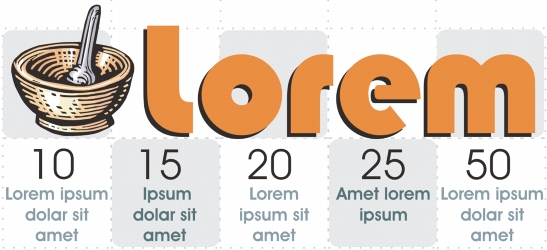
此图中的方格效果是使用文档网格创建的。
| 显示或隐藏文档网格 |  |
• |
单击视图  网格 文档网格。 网格 文档网格。 |
文档网格命令旁边的复选标记表示已显示文档网格。 |
| 设置网格显示 | |
1. |
单击视图 设置 网格和标尺设置。 |
2. |
启用显示网格复选框,并启用以下选项中的一个: |
• |
作为行 |
• |
作为点 |
| 设置网格间距 | |
1. |
单击视图 设置 网格和标尺设置。 |
2. |
在文档网格区域的水平框中键入值。 |
如果您想要更改网格间距间隔或每测量单位内的线条数量,从列表框中选择一个选项。选项是根据标尺使用的测量单位而设置的。 |
3. |
在垂直框中键入一个值。 |
 |
网格间距使用的测量单位与标尺使用的测量单位相同。有关标尺设置的信息,请参阅自定义标尺设置. |
| 更改像素网格的颜色和不透明度 | |
1. |
单击视图 设置 网格和标尺设置。 |
2. |
在像素网格区域,打开颜色挑选器,然后单击颜色。 |
3. |
向右移动不透明度滑块增加网格的不透明度。 |
 |
如果您不想像素视图自动以 800% 或更高倍数放大显示,您可以禁用以 800% 或更高倍数显示像素网格缩放复选框。 |
| 设置对象与文档网格贴齐 | |
1. |
单击视图 贴齐 贴齐文档网格。 |
2. |
使用挑选工具
 移动对象。 移动对象。 |
| 设置对象与像素网格贴齐 | |
1. |
单击视图 贴齐 贴齐像素。 |
2. |
使用挑选工具
移动对象。 |
|
此选项仅在启用像素视图时可用。有关详细信息,请参阅选择查看模式. |

|
Copyright 2012 Corel Corporation. 保留所有权利。