
快速連結至此頁面上的程序:
• |
• |
• |
• |
• |
• |
• |
• |
• |
• |
CorelDRAW 讓您將向量物件與點陣圖 (例如相片) 置於其他物件或框架內。框架可以是任何物件,例如藝術文字或矩形。如果物件大於框架,則會裁切物件 (稱為內容) 以符合框架的外形。如此便建立圖框精確剪裁物件。
變成圖框精確剪裁物件之前的物件:美工文字和點陣圖
您可以透過將一個圖框精確剪裁物件置於另一個圖框精確剪裁物件內,來產生巢狀圖框精確剪裁物件,從而建立更複雜的圖框精確剪裁物件。您也可以將某個圖框精確剪裁物件的內容,複製至另一個圖框精確剪裁物件。

在 PowerClip 物件中,藝術文字是框架,而點陣圖則是內容。點陣圖被塑造成美工文字的字母。
您可以從物件建立空的 PowerClip 框架,或是將 PowerClip 框架轉換回物件。建立空的 PowerClip 框架或文字框架,能方便您在新增內容之前先定義文件版面。若要取得有關文字框架的更多資訊,請參閱新增段落文字. 建立空的 PowerClip 框架之後,就可以新增內容。您也可以將內容新增到已包含其他物件的 PowerClip 框架。
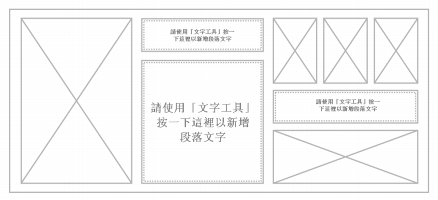
建立空的 PowerClip 框架和文字框架,能方便您在新增內容之前先看到頁面版面。
建立 PowerClip 物件之後,就可以選取或編輯其內容,或重新定位框架內的內容。只要選取 PowerClip 物件,就會顯示浮動工具列。

PowerClip 工具列可讓您編輯、選取、擷取、鎖定或重新定位框架內的內容。只要選取 PowerClip 物件,就會顯示工具列。
您可以鎖定 PowerClip 內容,這樣當您移動框架時,內容也會隨著移動。 如果要刪除 PowerClip 物件的內容或加以修改而不影響框架,則可以擷取內容。
| 建立圖框精確剪裁物件 |  |
1. |
2. |
按一下「效果」  「PowerClip」「置入於框架內」。 「PowerClip」「置入於框架內」。 |
3. |
按一下要當成框架使用的物件。 |
如果要建立巢狀 PowerClip 物件,請將 PowerClip 物件拖曳到另一個 PowerClip 物件內,然後在放開滑鼠按鈕時按住 W 鍵,將物件置於框架內。 |
 |
您也可以用滑鼠右鍵按一下物件或物件群組,按一下「PowerClip 內」,然後按一下要當成容器使用的物件。 |
如果放置內容時落在框架外面的目前位置,該內容就會自動在框架內置中,以顯示內容。若要變更設定,請按一下「工具」 「選項」,選擇「工作區」類別清單中的「編輯」,然後在「PowerClip 框架」區域中設定想要的選項。 |
| 建立空的 PowerClip 框架 | |
1. |
選取要當成框架使用的物件。 |
2. |
按一下「效果」 「PowerClip」「建立空的 PowerClip 框架」。 |
|
您也可以用滑鼠右鍵按一下物件,選擇「框架類型」,然後按一下「建立空的 PowerClip 框架」。 |
您也可以按一下「版面」工具列上的「PowerClip 框架」按鈕。若要開啟「版面」工具列,請按一下「視窗」 「工具列」「版面」或「版面」「版面工具列」。 |
| 將內容新增到 PowerClip 框架 | |
1. |
將物件拖曳到 PowerClip 框架。 |
當物件接近框架時,會標明框架。 |
2. |
請執行下列其中一項: |
• |
若要將物件新增到空的 PowerClip 框架,請放開滑鼠按鈕。 |
• |
若要將物件新增到已滿的 PowerClip 框架,請在放開滑鼠按鈕時按住 W 鍵。 |
|
您也可以直接從 Corel CONNECT 或從「Connect」泊塢視窗,將內容拖曳到 PowerClip 框架。 |
如果放置內容時落在框架外面,該內容就會自動在框架內置中以顯示出來。若要變更設定,請按一下「工具」 「選項」,選擇「工作區」類別清單中的「編輯」,然後在「PowerClip 框架」區域中設定想要的選項。 |
| 將 PowerClip 框架轉換回物件 | |
• |
以滑鼠右鍵按一下 PowerClip 框架,選擇「框架類型」,然後按一下「無」。 |
 |
如果框架包含內容,則框架恢復成一般物件時,會刪除內容。若要避免內容遺失,可以先從 PowerClip 物件擷取內容。 |
|
您也可以按一下版面」工具列上的「無框架」按鈕。若要開啟「版面」工具列,請按一下「視窗」 「工具列」「版面」或「版面」「版面工具列」。 |
| 選取 PowerClip 物件的內容 | |
1. |
選取 PowerClip 物件。 |
「PowerClip」工具列隨即出現。 |
2. |
按一下 PowerClip 工具列上的「選取內容」按鈕。 |
| 若要在 PowerClip 框架內定位內容 | |
1. |
選取圖框精確剪裁物件。 |
2. |
執行下表中的任一工作。 |
|
「按比例填入內容」、「按比例填滿框架」和「延展內容以填滿框架」指令都會修改 PowerClip 內容。即使您是從框架擷取內容,仍會修改該內容。 |
|
您也可以按一下 PowerClip 工具列上的「填入內容」按鈕,然後按一下指令來定位內容。 |
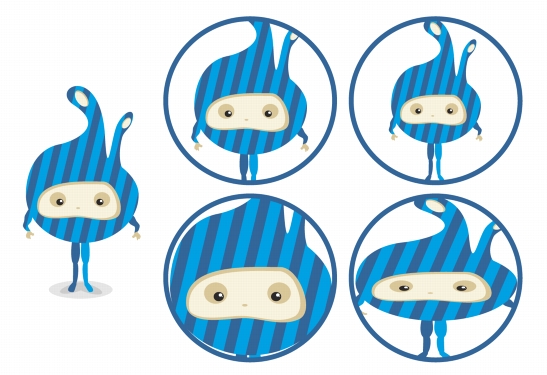
使用下列指令定位 PowerClip 內容的範例:將內容置中 (左上)、「按比例填入內容」(右上)、「按比例填滿框架」(左下),以及「延展內容以填滿框架」(右下)。
| 複製 PowerClip 物件的內容 | |
1. |
選取物件。 |
2. |
按一下「效果」 「複製效果」「圖框精確剪裁效果」。 |
3. |
按一下圖框精確剪裁物件。 |
| 編輯 PowerClip 物件的內容 | |
1. |
選取圖框精確剪裁物件。 |
2. |
按一下「效果」 「PowerClip」「編輯 PowerClip」。 |
3. |
編輯圖框精確剪裁物件的內容。 |
4. |
按一下「效果」 「圖框精確剪裁」「完成編輯此階層」。 |
|
編輯內容時,框架會以「線框」模式出現,無法選取或編輯。 |
|
您也可以按兩下 PowerClip 物件使其可供編輯,或是選取 PowerClip 物件,然後按一下 PowerClip 工具列上的「編輯 PowerClip」按鈕。內容編輯完成之後,請按一下「停止編輯內容」按鈕。 |
| 鎖定或不鎖定 PowerClip 物件的內容 | |
1. |
選取圖框精確剪裁物件。 |
2. |
按一下「效果」 「PowerClip」「鎖定內容至 PowerClip」。 |
|
如果在內容未鎖定的情況下移動框架,則內容會保持不動,您必須將框架置於內容上方,內容才會顯示。 |
|
您也可以用滑鼠右鍵按一下 PowerClip 物件,然後按一下「鎖定內容至 PowerClip」,或是選取 PowerClip 物件,然後按一下 PowerClip 工具列上的「鎖定內容至 PowerClip」按鈕。 |
| 擷取 PowerClip 物件的內容 | |
1. |
選取圖框精確剪裁物件。 |
2. |
按一下「效果」 「圖框精確剪裁」「擷取內容」。 |
內容的位置維持不變,但是與框架分離。PowerClip 框架仍是空的 PowerClip 框架。 |
|
您必須分別擷取巢狀圖框精確剪裁中各階層的內容。 |
|
您也可以選取 PowerClip 物件,然後按一下 PowerClip 工具列上的「擷取內容」按鈕。 |

|
Copyright 2012 Corel Corporation. 保留所有權.