
快速連結至此頁面上的程序:
• |
• |
• |
• |
|
精選功能 |
QR (Quick Response,快速回應) 代碼是一種以二維方式呈現資訊的條碼。一般來說,QR 代碼的組成是在方形的白色背景上散布排列著黑點 (亦稱為「像素」)。這其中包含幾個標記:在邊角有三個較大方形,在代碼圖樣內部則有一個或多個較小的方形。QR 代碼的特色是可快速讀取,以及可儲存網站位址、電話號碼與訊息等資訊。
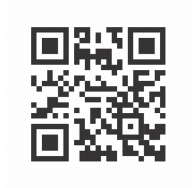
QR 代碼範例
隨著智慧型手機的普及,將 QR 代碼用於消費者廣告及包裝上也日益普遍。透過 QR 代碼,您可以在智慧型手機上快速存取品牌網站,進一步取得產品的相關資訊。
建立 QR 代碼之後,您可使用「物件屬性」泊塢視窗來自訂像素填色、背景填色、像素外框,以及像素形狀和邊角圓滑度。在您自訂像素的形狀時,標記不會更動,以維持代碼的可讀性。您也可以指定 QR 代碼的邊界或將像素結合在一起。
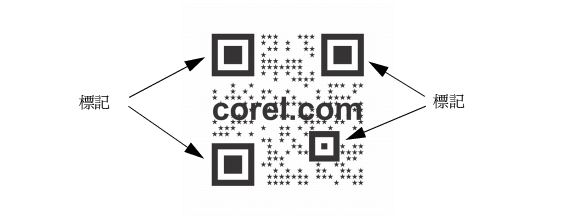
已自訂像素形狀及新增文字的 QR 代碼。標記維持不變。
新增至 QR 代碼的視覺效果、標誌或文字可為代碼打造藝術外觀,但可能會被掃描器判讀為錯誤代碼。您可使用錯誤校正設定,將掃描 QR 代碼時的錯誤判讀機率降至最低。舉例來說,如有部分像素樣式被圖形或文字覆蓋,錯誤校正會將隱藏的資料再製,如此便可復原資料。可用的錯誤校正共分為四個等級。校正等級愈高,再製的資訊比例也愈高,但如此一來便限制了 QR 代碼可儲存的新資訊量。若 QR 代碼在套用高等級的錯誤校正之前,就已接近或已包含最大的資訊量,那麼這會是個問題。在這種情況下,系統會提示您降低校正等級,或減少 QR 代碼中的資料量。
您可以移動、調整大小、縮放與對齊 QR 代碼,就和使用任何其他物件一樣。如需詳細資訊,請參閱使用物件.
製作 QR 代碼時,您可使用各種樣式來控制填色、外框及其他屬性的外觀。如需詳細資訊,請參閱使用樣式與樣式集. 您也可以修改預設的物件屬性,以變更 QR 代碼的預設外觀。如需詳細資訊,請參閱管理預設物件屬性.
插入並格式化 QR 代碼之後,您可以驗證代碼,以確認 QR 代碼讀取機及掃描器可進行讀取。
| 插入 QR 代碼 |  |
1. |
按一下「編輯」  「插入 QR 代碼」。 「插入 QR 代碼」。 |
2. |
在「物件屬性」泊塢視窗中,從「QR 代碼類型」清單方塊選擇下列其中一個選項: |
• |
URL — 可讓您指定網站的 URL |
• |
電子郵件地址 — 可讓您指定電子郵件地址 (如果您要使用 QR 代碼產生空白的電子郵件) |
• |
電話號碼 — 可讓您指定 QR 代碼的電話號碼。如果您同意,掃描代碼便可開始在智慧型手機上撥打電話號碼 (視您使用的 QR 讀取機而定)。 |
• |
SMS — 可鍵入電話號碼與訊息文字,讓您附加簡訊服務 (SMS) 訊息。如果您同意,QR 讀取機便可開始將 SMS 訊息傳送至指定的電話號碼。 |
• |
聯絡人 — 可讓您以 vCard 或 meCard 格式指定聯絡人資訊。在「聯絡人卡片類型」清單方塊中選擇「vCard」或「meCard」,然後在適當的方塊中鍵入聯絡人資訊。如果您同意,此聯絡人資訊便可自動新增至您電話上的通訊錄。 |
• |
行事曆事件 — 可讓您指定事件的名稱、地點、開始日期/時間及結束日期/時間,以安排事件行程。如果您同意,事件便會新增至您的行事曆。 |
• |
地理位置 — 可讓您指定經緯度值以顯示地理位置 |
• |
純文字 — 可讓您加入未格式化的純文字 |
| 編輯 QR 代碼 | |
1. |
按兩下 QR 代碼。 |
2. |
在「物件屬性」泊塢視窗中,執行下列任一工作。 |
 |
編輯填色時,請務必設定像素和背景為高對比色,以避免掃描代碼時發生錯誤。 |
| 套用進階 QR 代碼設定 | |
1. |
按兩下 QR 代碼。 |
2. |
在「物件屬性」泊塢視窗中,按一下 QR 代碼區段底部的箭頭按鈕
 加以展開,並執行下列任一工作。 加以展開,並執行下列任一工作。 |
|
若要
|
請執行下列步驟
|
||||||||||||
|---|---|---|---|---|---|---|---|---|---|---|---|---|---|
|
結合像素
|
啟用「結合像素」核取方塊。
|
||||||||||||
|
設定錯誤校正等級
|
在「錯誤校正等級」清單方塊中選擇一個選項,以指定遺失 QR 代碼資訊時可恢復的資訊百分比:
|
||||||||||||
|
設定像素的邊角圓滑度
|
在「像素圓滑度」方塊中鍵入值。
|
| 驗證 QR 代碼 | |
1. |
按兩下 QR 代碼。 |
2. |
在「物件屬性」泊塢視窗中,按一下「驗證」。 |

|
Copyright 2012 Corel Corporation. 保留所有權.