快速連結至此頁面上的程序:
• |
• |
• |
• |
• |
• |
文件格點是一系列非列印的交叉線,可以顯示於繪圖視窗中。您可以使用文件格點精確對齊並定位物件。
您可以藉由變更格點顯示及格點間距,自訂文件格點外觀。格點顯示能讓您以線條或點狀檢視文件格點。間距可讓您設定格線間的距離。間距選項取決於尺規的測量單位。例如,如果尺規測量單位設為英吋,間距選項就會以英吋為準。
如果尺規的測量單位設為圖素,或者如果您啟用了「圖素」預覽,您可以指定圖素格點的色彩及透光度。若要取得有關像素預覽的更多資訊,請參閱選擇檢視模式.
您也可以使物件貼齊文件格點或像素格點,如此一來當您移動物件,物件就會在格線之間跳動。
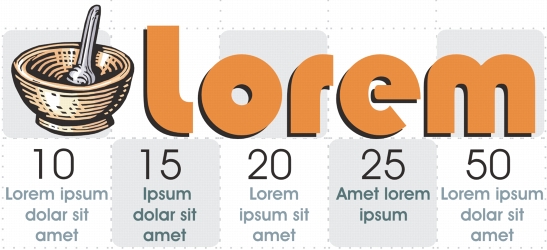
此圖形中的棋盤狀效果是使用文件格點建立的。
| 顯示或隱藏文件格點 |  |
• |
按一下「檢視」  「格點」「文件格點」。 「格點」「文件格點」。 |
「文件格點」指令旁的核取記號表示已顯示文件格點。 |
| 設定格點顯示的方式 | |
1. |
按一下「檢視」 「設定」「格點與尺規設定」。 |
2. |
啟用「顯示格點」核取方塊,然後啟用下列其中一個選項: |
• |
為線條 |
• |
為點 |
| 設定格點間距 | |
1. |
按一下「檢視」 「設定」「格點與尺規設定」。 |
2. |
在「文件格點」區域的「水平」方塊中鍵入值。 |
如果您要變更格點間距間隔,或每測量單位顯示的線條數量,請從清單方塊中選擇一個選項。選項取決於尺規使用的測量單位。 |
3. |
在「垂直」方塊中鍵入值。 |
 |
格點間距使用的測量單位與尺規使用的單位相同。若要取得有關尺規設定的資訊,請參閱自訂尺規設定. |
| 變更格點的色彩及像素格點的透光度 | |
1. |
按一下「檢視」 「設定」「格點與尺規設定」。 |
2. |
在「像素格點」區域中,開啟「色彩」選取器,然後按一下色彩。 |
3. |
將「透光度」滑棒向右移動,增加格點的透光度。 |
 |
如果您不想自動以 800% 或更高的縮放比例檢視像素,您可以停用「顯示格點 (以 800% 或更高的顯示比例)」核取方塊。 |
| 使物件貼齊文件格點 | |
1. |
按一下「檢視」 「貼齊」「貼齊文件格點」。 |
2. |
使用「選取」工具
 移動物件。 移動物件。 |
| 使物件貼齊像素格點 | |
1. |
按一下「檢視」 「貼齊」「貼齊像素」。 |
2. |
使用「選取」工具
移動物件。 |
|
此選項只有在啟用像素檢視時才會有效。如需詳細資訊,請參閱選擇檢視模式. |

|
Copyright 2012 Corel Corporation. 保留所有權.