
快速連結至此頁面上的程序:
• |
• |
• |
• |
• |
• |
您可以顯示動態輔助線,以協助您參照其他物件來精確移動、對齊和繪製物件。動態輔助線為暫時性的導線,可以從物件的貼齊點 (中心、節點、象限和文字基準線) 拉出。若要取得有關貼齊點及貼齊模式的更多資訊,請參閱貼齊物件.
沿動態輔助線拖曳物件時,您可以檢視物件與用來建立動態輔助線的對齊點的距離,這可協助您精確定位物件。繪圖時,您可以使用動態輔助線,參照其他物件放置物件。您也可以顯示交叉的動態輔助線,然後將物件置於交叉點上。
動態輔助線是從左方物件節點拉出。節點旁的提示工具顯示動態輔助線的角度 (0o),以及節點與指標之間的距離 (1.5 英吋)。將右方物件沿著動態輔助線拖曳,並且精確地置於離產生動態輔助線的節點 1.5 英吋處。
動態輔助線內含的隱藏記號稱為刻度,是指標移動的依據。刻度可讓您沿著動態輔助線精確地移動物件。您可以視自身需求調整刻度間距,也可以停用貼齊刻度。您可以為動態輔助線設定其他選項。例如,您可以選擇以一個或多個預設角度顯示動態輔助線,或採用您指定的自訂角度。您可以預覽角度設定。當您不再需要某角度的動態輔助線時,可以刪除此角度設定。您也可以顯示線段延伸的動態輔助線。

動態輔助線是線段的延伸。
您可以隨時關閉動態輔助線。
| 啟用或停用動態輔助線 |  |
• |
按一下「檢視」  「動態輔助線」。 「動態輔助線」。 |
 |
「動態輔助線」指令旁的核取記號表示動態輔助線已啟用。 |
 |
您可以按 Shift + Alt + D 切換開啟和關閉動態輔助線。 |
| 顯示動態輔助線 | |
1. |
啟用動態輔助線,然後按一下繪圖工具。 |
2. |
將指標移到物件上合適的貼齊點,然後放開。 |
3. |
在其他物件重複步驟 2 以顯示其他動態輔助線。 |
您指向的貼齊點會登錄在佇列中,可用來建立動態輔助線。 |
|
合適的貼齊點包括節點、中心、象限和文字基準線貼齊點,只有在對應的貼齊模式啟動時才會出現。若要取得有關貼齊點及貼齊模式的更多資訊,請參閱貼齊物件. |
|
若要避免顯示過多的動態輔助線,您可以按一下繪圖視窗,或按 Esc 鍵,隨時清除貼齊點的佇列。 |
您可以使用已登錄的貼齊點顯示交叉的動態輔助線。若要執行這項作業,先顯示一條動態輔助線,然後沿著動態輔助線,將指標移動至交叉動態輔助線從登錄貼齊點出現的位置。 |
| 參照另一物件放置物件 | |
1. |
啟用動態輔助線後,選取物件。 |
若要參照指定貼齊點移動物件,將指標移到貼齊點之上,直到強調此貼齊點。 |
2. |
將物件拖曳至目標物件的合適貼齊點。 |
3. |
當強調目標物件的貼齊點時,沿著動態輔助線拖曳物件來將其定位。 |
|
合適的貼齊點包括節點、中心、象限和文字基準線貼齊點,只有在對應的貼齊模式啟動時才會出現。若要取得有關貼齊點及貼齊模式的更多資訊,請參閱貼齊物件. |
| 參照另一個物件繪製物件 | |
1. |
啟用動態輔助線,然後按一下繪圖工具。 |
2. |
將指標移動至物件的合適貼齊點之上。 |
3. |
當強調貼齊點時,移動指標以顯示動態輔助線。 |
4. |
沿著動態輔助線將指標移動至您要繪製的點,再以拖曳方式繪製物件。 |
|
合適的貼齊點包括節點、中心、象限和文字基準線貼齊點,只有在對應的貼齊模式啟動時才會出現。若要取得有關貼齊點及貼齊模式的更多資訊,請參閱貼齊物件. |
| 將物件置於動態輔助線的交叉點 | |
1. |
啟用動態輔助線後,選取物件。 |
如果要使用特定貼齊點移動物件,請將指標移動至該貼齊點,直到強調該貼齊點為止。 |
2. |
將物件拖曳至另一物件的合適貼齊點,拖曳以顯示動態輔助線,然後繼續按住滑鼠按鈕。 |
3. |
將物件拖曳至另一個合適的貼齊點。當強調貼齊點時,拖曳以顯示兩條動態輔助線交叉處所產生的另一條動態輔助線。 |
4. |
當交叉點出現時,放開滑鼠按鈕。 |
以下範例說明使用交叉動態輔助線來定位橢圓形。 |

首先,拖曳橢圓形的中心貼齊點 (左) 至另一個盒子的邊緣,然後再拖曳至右邊,以顯示動態輔助線 (右)。
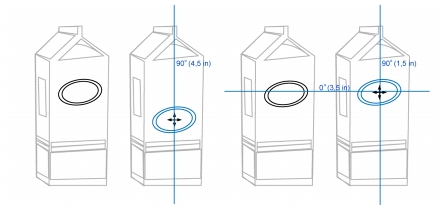
接著,將橢圓形拖曳至盒子邊緣,再拖曳至下方,以顯示另一條動態輔助線 (左圖)。最後,將橢圓形放置於動態輔助線交叉點 (右圖)。
|
合適的貼齊點包括節點、中心、象限和文字基準線貼齊點,只有在對應的貼齊模式啟動時才會出現。若要取得有關貼齊點及貼齊模式的更多資訊,請參閱貼齊物件. |
| 設定動態輔助線選項 | |
1. |
按一下「檢視」 「設定」「動態輔助線設定」。 |
2. |
在「選項」對話方塊的「動態輔助線」頁面上,啟用以下任何核取方塊: |
• |
角度工具提示 - 讓您顯示或隱藏動態輔助線的角度 |
• |
距離工具提示 — 讓您顯示或隱藏至貼齊點 (用於建立動態輔助線) 的距離 |
3. |
在「刻度距離」方塊中鍵入值,以變更動態輔助線隱藏記號之間的距離。 |
4. |
在「導線」區域中,啟用或停用角度核取方塊,以選擇用來建立動態輔助線的角度。 |
在您啟用角度核取方塊後,動態輔助線的預覽會出現在「導線」預覽視窗中。 |
5. |
啟用「沿線段延伸」核取方塊,以建立線段延伸的動態輔助線。 |
|
您也可以執行下列操作
|
|
|---|---|
|
停用貼齊刻度
|
停用「對齊刻度」核取方塊。
|
|
透過指定角度顯示自訂動態輔助線
|
在「導線」區域的「度」方塊中鍵入值,然後按一下「新增」。
|
|
刪除角度設定
|
按一下清單方塊的角度核取方塊,然後按一下「刪除」。
|
|
顯示所有可用角度的動態輔助線
|
按一下「全部選取」。
|
|
清除所有動態輔助線
|
按一下「取消全部選取」。
|

|
Copyright 2012 Corel Corporation. 保留所有權.