快速連結至此頁面上的程序:
• |
• |
• |
移動或繪製物件時,您可以將其貼齊至繪圖中的另一個物件。您可以將物件貼齊目標物件上的多個貼齊點。指標移近貼齊點時,會強調該貼齊點,表示該點是指標的貼齊目標。
您可以將物件貼齊其他物件、頁面元素 (例如頁面中央)、文件格點、像素格點、基準線格點或導線。
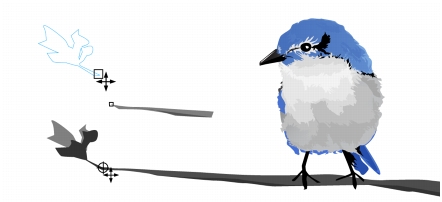
若要更精確地將物件貼齊另一個物件,您可以先將指標貼齊物件中的貼齊點,然後再將該物件貼齊目標物件中的貼齊點。例如,您可以將指標貼齊矩形的中心,然後再以此中心拖曳該矩形,將此矩形貼齊另一個矩形的中心。
將指標貼齊葉形的終點節點 (上圖) ,然後拖曳該葉形,將其貼齊分支的終點節點 (下圖)。
貼齊模式決定您在物件中可以使用的貼齊點。下表描述了所有可用的貼齊模式。
您可以選擇多個貼齊選項。例如,您可以停用部分或全部貼齊模式,以加快應用程式的執行速度。您也可以設定貼齊門檻,以指定貼齊點距離指標多遠時會變成作用中貼齊點。您還可以開啟或關閉貼齊。
| 開啟或關閉貼齊 |  |
• |
執行下表中的一項或多項工作: |
|
若要
|
請執行下列步驟
|
|---|---|
|
啟用所有物件的貼齊功能
|
按一下「檢視」
 「貼齊」「貼齊物件」。 「貼齊」「貼齊物件」。
|
|
啟用物件貼齊頁面元素 (邊緣、邊緣中間點和頁面中央)
|
按一下「檢視」
「貼齊」「貼齊頁面」。
|
|
啟用物件貼齊像素格點
|
按一下「檢視」
「貼齊」「貼齊像素」。
此選項只有在啟用像素檢視時才會有效。如需詳細資訊,請參閱選擇檢視模式.
|
|
啟用物件貼齊文件格點
|
按一下「檢視」
「貼齊」「貼齊文件格點」。
如需詳細資訊,請參閱設定文件格點.
|
|
啟用物件貼齊基準線格點
|
按一下「檢視」
「貼齊」「貼齊基準線格點」。
如需詳細資訊,請參閱設定基準線格點.
|
|
啟用物件貼齊導線
|
按一下「檢視」
「貼齊」「貼齊導線」。
如需詳細資訊,請參閱設定導線.
|
 |
貼齊指令 (例如「貼齊物件」) 旁的核取記號表示已開啟貼齊功能。 |
 |
您也可以按 Alt + Z 切換開啟和關閉貼齊物件功能,或是按 Ctrl + Y 切換開啟和關閉貼齊文件格點功能。 |
| 貼齊物件 | |
1. |
選取您要貼齊目標物件的物件。 |
2. |
將指標移至該物件上,直到強調貼齊點為止。 |
3. |
將物件拖曳靠近目標物件,直到強調目標物件上的貼齊點為止。 |
|
在繪製物件時,若要貼齊物件,請在繪圖視窗中拖曳,直到強調目標物件中的貼齊點為止。 |
| 設定貼齊選項 | |
1. |
按一下「檢視」 「設定」「貼齊物件設定」。 |
2. |
在「選項」對話方塊的「貼齊物件」頁面上,啟用「模式」區域中的一或多個核取方塊。 |
若要啟用所有貼齊模式,請按一下「全部選取」。 |
若要停用所有貼齊模式,但不關閉貼齊功能,請按一下「取消全部選取」。 |
3. |
在「貼齊半徑」方塊中鍵入值,設定指標環繞貼齊範圍的半徑,以圖素為單位。 |

|
Copyright 2012 Corel Corporation. 保留所有權.


