
Rychlé odkazy na postupy na této stránce:
• |
Výplně můžete použít na uzavřenou oblasti pomocí nástroje Inteligentní výplň. Na rozdíl od ostatních nástrojů pro vyplnění, které vyplňují pouze objekty, nástroj Inteligentní výplň zjišuje obrysy oblasti a vytváří uzavřenou osnovu, která umožňuje vyplnit příslušnou oblast. Když například kreslíte čáru v ručním režimu, která kříží samu sebe ve smyčkách, nástroj Inteligentní výplň zjistí okraje smyček a vyplní je. Dokud osnovy jednoho nebo více objektů zcela uzavírají oblast, můžete ji vyplnit.
V příkladu nahoře je původní spirála duplikovaná a odsazená, čímž vznikly oblasti, které lze vyplnit pomocí nástroje Inteligentní výplň.
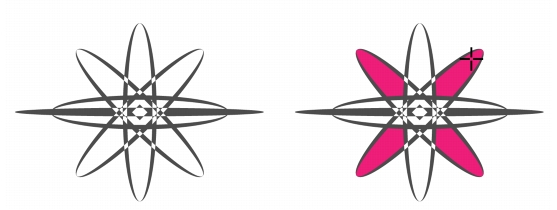
Použití nástroje Inteligentní výplň na vyplnění uzavřených oblastí
Protože nástroj Inteligentní výplň vytváří okolo oblasti osnovu, v podstatě vytvoří nový objekt, který lze vyplnit, přesunout, kopírovat nebo upravit. To znamená, že nástroj lze použít jedním ze dvou způsobů: k vyplnění oblasti nebo k vytvoření nového objektu z oblasti.

Přestože se nástroj Inteligentní výplň využívá převážně k vyplnění oblastí, lze ho použít také k vytvoření nových objektů. V příkladu nahoře jsou dva původní objekty, dvě spirály (vlevo), odstraněny, ale výplň zůstane, protože každá vyplněná oblast je vlastně objekt.
Na oblast můžete použít výchozí výplň nebo obrys, můžete použít panel vlastností k zadání určité barvy výplně a obrysu nebo vytvořit obrys bez výplně.
Když použijete nástroj Inteligentní výplň na oblasti, kde jsou již výplně použity, zapamatujte si následující informace:
• |
Objekt, na který se použije průhlednost, se považuje za zcela průhledný –
osnovy pod libovolnou oblastí objektu se rozpoznají bez ohledu na to, zda se
určitá oblast zobrazí jako neprůhledná.
|
• |
Postscriptové výplně se považují za průhledné – rozpoznají se osnovy pod
libovolnou oblastí postscriptové výplně.
|
• |
Všechny výplně kromě postscriptových se považují za neprůhledné – osnovy
pod těmito výplněmi se nerozpoznají.
|
| Postup při použití výplně na uzavřenou oblast |  |
1. |
V okně nástrojů klepněte na nástroj Inteligentní výplň
 . .
|
2. |
Na panelu vlastností ze seznamu Možnosti výplně vyberte některou z
následujících možností:
|
• |
Použít výchozí – umožňuje vyplnit oblast pomocí výchozího nastavení
nástroje Nástroj Výplň
|
• |
Zadat – umožňuje vyplnit oblast plnou barvou, jestliže vyberete barvu z
výběru barvy Barva výplně na panelu vlastností
|
• |
Bez výplně – na oblast se nepoužije žádná výplň
|
3. |
V seznamu Možnosti obrysu vyberte některou z následujících možností:
|
• |
Použít výchozí – umožňuje použít výchozí nastavení obrysů
|
• |
Zadat – umožňuje vybrat šířku čáry ze seznamu Šířka obrysu a barvu čáry z
výběru barvy Barva obrysu
|
• |
Bez obrysu – na oblast se nepoužije žádný obrys
|
4. |
Klepněte dovnitř uzavřené oblasti, kterou chcete vyplnit.
|
Z uzavřené oblasti se vytvoří nový objekt a na něj se použijí možnosti výplně a obrysu vybrané na panelu vlastností. Nový objekt se zobrazí nahoře nad stávajícími objekty ve vrstvě. |
 |
Klepnete-li mimo uzavřenou oblast, ze všech objektů na stránce se vytvoří
nový objekt a na něj se použijí možnosti výplní a obrysů vybrané na panelu
vlastností.
|
Šířka obrysu je soustředná s osnovou objektu. Protože nástroj Inteligentní
výplň rozpoznává osnovy a ne obrysy, tlusté obrysy jsou částečně zakryté
novými objekty vytvořenými inteligentní výplní. Původní obrysy můžete
znovu odkrýt tím, že změníte pořadí objektů. Další informace o změně
pořadí objektů naleznete v tématu Přesunutí objektu ve skupině
překrývajících se objektů.
|

|
Copyright 2012 Corel Corporation. Všechna práva vyhrazena.