Rychlé odkazy na postupy na této stránce:
• |
• |
• |
• |
|
Prémiová funkce |
V aplikaci CorelDRAW můžete na rastry použít několik nových speciálních efektů včetně uměleckých efektů, efektů fotoaparátu pro úpravu barvy a tónu fotografií a texturových efektů vytvářejících textury kamene a plastických hmot, tesané reliéfy a další textury. V případě použití efektu ho můžete přiblížit pomocí kolečka myši nebo posunout přetažením obrázku.
Další informace naleznete v tématu Použití speciálních efektů v rastrech.
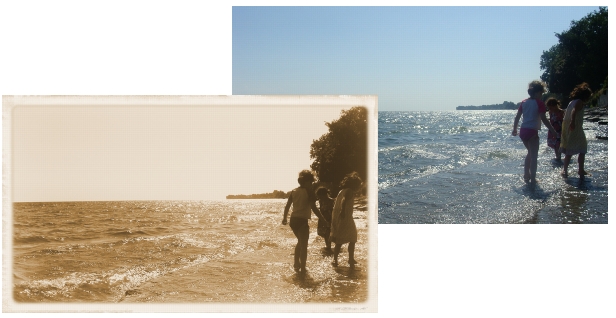
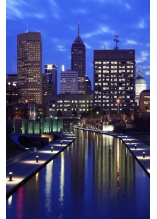
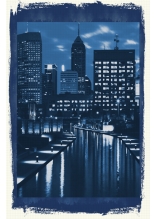
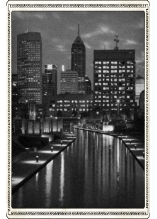
Efekt Stroj času napodobuje fotografické styly z minulosti.
Mezi nové speciální efekty patří:
• |
Elegantní rozostření– Rozostří obrázek, ale zachová detaily hran. Tento efekt
je užitečný, chcete-li při exportu obrázku do formátu souboru, který by
normálně snížil množství podrobností v obrázku, zachovat ostré čáry a hrany,
například takové, které tvoří písmena textu. Tento efekt je ideální pro
odstraňování šumu a artefaktů z obrázků ve formátu JPEG nebo odstraňování
záhybů z fotografií.
|
• |
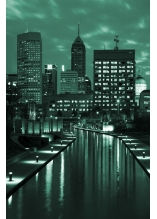
Zabarvení – Umožňuje nahradit všechny barvy v obrázku jednou barvou
(nebo odstínem) a vytvořit dvoutónový obrázek. Následně můžete upravit
sytost nebo živost barvy. Barva se 100% sytostí neobsahuje bílou barvu. Barva
s 0% sytostí odpovídá odstínu šedé. Pomocí tohoto efektu můžete vytvářet
různé jednobarevné obrázky. Například nahnědlý odstín dokáže vytvořit
sépiový efekt a simuluje tak barvy starých fotografií.
|
• |
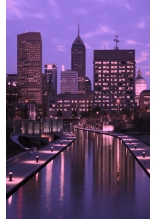
Fotografický filtr– Umožňuje simulovat efekt použití barevného filtru na
objektiv fotoaparátu. Můžete vybrat barvu filtru a poté upravit sytost a jas
barvy.
|
• |
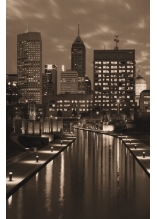
Sépiové tónování – Simuluje vzhled získaný při pořízení fotografie se
sépiovým filmem. Obrázky se sépiovými tóny jsou podobné černobílým
fotografiím (známé také jako fotografie ve stupních šedé) s tím rozdílem, že
tóny mají hnědý místo šedého odstínu.
|
• |
Stroj času – Umožňuje nechat projít obrázek zpět historií a napodobit některé
oblíbené fotografické styly z minulosti. Můžete si vybírat ze sedmi stylů, které
se používaly od roku 1839 do 60. let 20. století.
|
• |
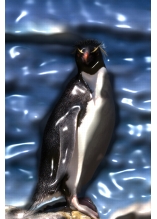
Alchymie – Aplikuje na obrázky tahy štětcem a transformuje je do podoby
maleb vytvořených malířskou technikou. Můžete vytvořit štětec a určit barvu,
velikost, úhel a průhlednost tahů. Můžete také vybírat ze široké nabídky
přednastavených štětců a ukládat přizpůsobené štětce.
|
• |
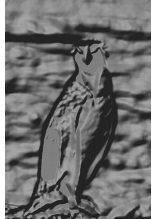
Mapa hrbolů – Přidává do obrázku texturu a vzory vložením jeho povrchu s
reliéfem založeným na hodnotách pixelů obrázku mapy hrbolů. Hodnoty
pixelů mapy hrbolů představují relativní výšku povrchu. Můžete použít
přednastavenou mapu hrbolů, nebo můžete načíst vlastní obrázek jako mapu
hrbolů. Můžete určit vlastnosti povrchu a osvětlení efektu.
|
• |
Dlažební kostky – Způsobuje, že obrázek vypadá, jako by byl vytvořen z
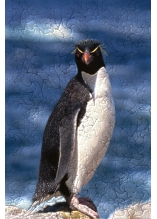
dlažebních kostek. Můžete určit velikost a zrnitost kostek a mezery mezi nimi.
|
• |
Sloní kůže – Překrytí obrázku zvlněnými čarami mu dodá vrásčitý vzhled.
Můžete určit stáří sloní kůže (až do 100 let) a její barvu.
|
• |
Lept – Transformuje obrázek do podoby leptu. Můžete určit hloubku leptání,
míru detailu, směr osvětlení a barvu kovového povrchu.
|
• |
Umělá hmota – Způsobuje, že obrázek vypadá, jako by byl vytvořen z umělé
hmoty. Můžete určit hloubku obrázku a také barvu a směr světla dopadajícího
na umělou hmotu.
|
• |
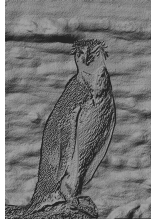
Vytesaný reliéf – Transformuje obrázek do podoby tesaného reliéfu. Můžete
určit hladkost reliéfu, míru detailů, které obsahuje, směr osvětlení a barvu
povrchu.
|
• |
Kámen – Dodá obrázku texturu kamene. Můžete určit míru podrobností,
hustotu vzoru a úhel osvětlení obrázku. Můžete použít přednastavený styl
kamenného efektu, nebo si můžete vytvořit a uložit vlastní styl jako předvolbu.
|
| Postup použití efektu Elegantní rozostření |  |
1. |
Klikněte na možnost Rastry  Rozostření Elegantní rozostření. Rozostření Elegantní rozostření.
|
2. |
V dialogovém okně Elegantní rozostření posuňte jezdec Množství.
|
| Použití efektů fotoaparátu | |
1. |
Klikněte na příkaz Rastry Fotoaparát a pak vyberte jeden z následujících
efektů:
|
• |
Zabarvení
|
• |
Fotografický filtr
|
• |
Sépiové tónování
|
• |
Stroj času
|
2. |
V dialogovém okně zadejte požadovaná nastavení.
|
| Použití vlastních efektů | |
1. |
Klikněte na příkaz Rastry Vlastní a pak vyberte jeden z následujících
efektů:
|
• |
Alchymie
|
• |
Mapa hrbolů
|
2. |
V dialogovém okně zadejte požadovaná nastavení.
|
| Použití texturových efektů | |
1. |
Klikněte na příkaz Rastr Textura a pak vyberte jednu z následujících textur:
|
• |
Dlažební kostky
|
• |
Sloní kůže
|
• |
Lept
|
• |
Umělá hmota
|
• |
Vytesaný reliéf
|
• |
Kámen
|
2. |
V dialogovém okně zadejte požadovaná nastavení.
|
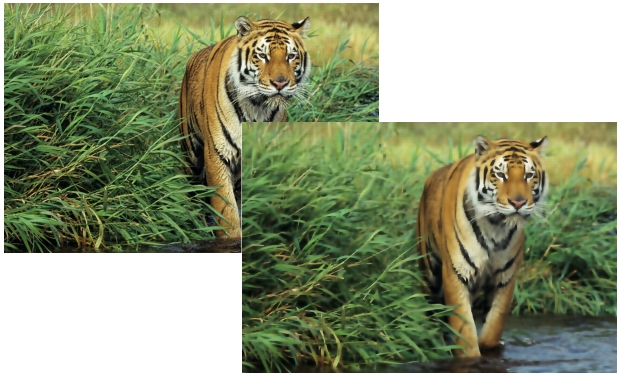
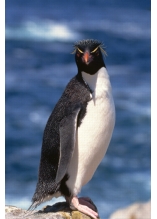
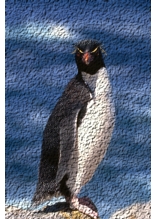
Efekt Elegantní rozostření vyhlazuje povrchy a zachovává ostré hrany.
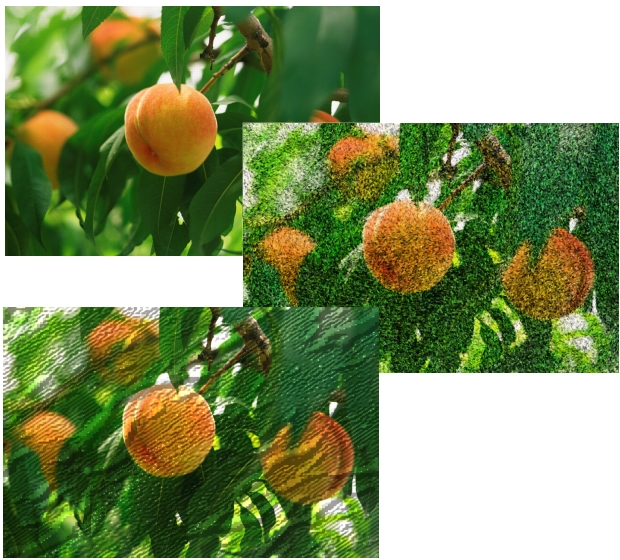
Původní (nahoře), efekt Alchymie (uprostřed) a efekt Mapa hrbolů (dole)

|
Copyright 2012 Corel Corporation. Všechna práva vyhrazena.