
Rychlé odkazy na postupy na této stránce:
• |
• |
• |
• |
• |
• |
• |
• |
• |
• |
Aplikace CorelDRAW podporuje vkládání objektů a rastrů, jako jsou například fotografie, do jiných objektů nebo rámečků. Rámečkem může být libovolný objekt, například řetězcový text nebo obdélník. Pokud je objekt větší než rámeček, bude objekt, který se nazývá obsah, oříznut tak, aby se vešel do rámečku. Tím vytvoříte objekt PowerClip.
Objekty před převedením na objekt PowerClip: řetězcový text a rastr
Objekt PowerClip můžete také umístit do jiného objektu PowerClip a vytvořit vnořený objekt jako složitější formu objektu PowerClip. Obsah objektu PowerClip lze také zkopírovat do jiného objektu PowerClip.

V objektu PowerClip představuje řetězcový text rámeček a rastr vytváří obsah. Rastr je tvarován podle písmen řetězcového textu.
Zobjektu můžete vytvořit prázdný rámeček PowerClip nebo převést rámeček PowerClip zpět na objekt. Vytvoření prázdných rámečků PowerClip nebo textových rámečků je užitečné, pokud chcete definovat rozvržení dokumentu před přidáním obsahu. Další informace o textových rámečcích naleznete včásti Přidání odstavcového textu. Po vytvoření prázdného rámečku PowerClip, do něj můžete přidávat obsah. Do rámečku PowerClip, který již obsahuje jiný objekt, můžete také přidávat obsah.
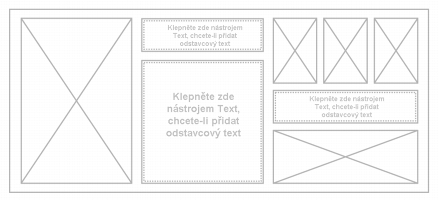
Vytvoření prázdných rámečků PowerClip a textových rámečků je užitečné, pokud si chcete před přidáním obsahu představit rozvržení stránky.
Po vytvoření objektu PowerClip můžete vybrat nebo upravit jeho obsah nebo obsah přemístit v rámci rámečku. Kdykoliv je vybrán objekt PowerClip, zobrazí se plovoucí panel nástrojů.

Panel nástrojů PowerClip umožňuje upravovat, vybírat, vyjímat, uzamykat nebo přemísovat obsah uvnitř rámečku. Panel nástrojů se zobrazí kdykoliv je vybrán objekt PowerClip.
Obsah objektu PowerClip lze uzamknout, takže když pohybujete rámečkem, obsah se pohybuje sním. Pokud chcete odstranit obsah objektu PowerClip nebo jej upravit bez ovlivnění rámečku, můžete obsah vyjmout.
| Postup při vytvoření objektu PowerClip |  |
1. |
Vyberte objekt, který chcete použít jako obsah objektu PowerClip.
|
2. |
Klepněte na příkaz Efekty  Oříznutí PowerClip Umístit do rámečku. Oříznutí PowerClip Umístit do rámečku.
|
3. |
Klepněte na objekt, který chcete použít jako rámeček.
|
Chcete-li vytvořit vnořený objekt PowerClip, přetáhněte objekt PowerClip do jiného objektu PowerClip a přidržte během uvolnění tlačítka klávesu W, tím objekt vložíte do rámečku. |
 |
Můžete také klepnout pravým tlačítkem na objekt nebo skupinu objektů,
klepnout na příkaz Oříznutí PowerClip dovnitř a pak klepnout na objekt,
který chcete použít jako kontejner.
|
Pokud je obsah umístěn tak, že spadá mimo rámeček vaktuální poloze,
bude, aby byl viditelný, automaticky vystředěn dovnitř rámečku. Chcete-
li toto nastavení změnit, klepněte na příkaz Nástroje Možnosti, vyberte
položku Upravit vseznamu kategorií Pracovní plocha a nastavte
požadované možnosti voblasti Rámeček PowerClip.
|
| Vytvoření prázdného rámečku PowerClip | |
1. |
Vyberte objekt, který chcete použít jako rámeček.
|
2. |
Klepněte na příkaz Efekty Oříznutí PowerClip Vytvořit prázdný
rámeček PowerClip.
|
|
Můžete také klepnout pravým tlačítkem na objekt, vybrat položku Typ
rámečku a klepnout na možnost Vytvořit prázdný rámeček PowerClip.
|
Můžete také klepnout na tlačítko Rámeček PowerClip na panelu nástrojů
Rozvržení. Chcete-li otevřít panel nástrojů Rozvržení, klepněte na příkaz
Okno Panely nástrojů Rozvržení nebo Rozvržení Panel nástrojů
rozvržení.
|
| Přidání obsahu do rámečku PowerClip | |
1. |
Přetáhněte objekt do rámečku PowerClip.
|
Když se objekt přiblíží krámečku, dojde kezvýraznění rámečku. |
2. |
Proveďte jednu z následujících akcí:
|
• |
Chcete-li do prázdného rámečku PowerClip přidat objekt, uvolněte tlačítko
myši.
|
• |
Chcete-li přidat objekt do plného rámečku PowerClip, přidržte během
uvolnění tlačítka myši klávesu W.
|
|
Obsah můžete také do rámečku PowerClip přetahovat přímo zaplikace
Corel CONNECT nebo zukotvitelného panelu Connect .
|
Pokud je obsah umístěn tak, že spadá mimo rámeček, bude, aby byl
viditelný, automaticky vystředěn dovnitř rámečku. Chcete-li toto
nastavení změnit, klepněte na příkaz Nástroje Možnosti, vyberte
položku Upravit vseznamu kategorií Pracovní plocha a nastavte
požadované možnosti voblasti Rámeček PowerClip.
|
| Převedení rámečku PowerClip zpět na objekt | |
• |
Pravým tlačítkem klepněte na rámeček PowerClip, vyberte položku Typ
rámečku a klepněte na možnost Žádný.
|
 |
Pokud se v rámečku vyskytuje obsah, dojde při převedení rámečku zpět na
běžný objekt kodstranění obsahu. Chcete-li se vyhnout ztrátě obsahu,
můžete jej nejprve vyjmout zobjektu PowerClip.
|
|
Můžete také klepnout na tlačítko Bez rámečku na panelu nástrojů
Rozvržení. Chcete-li otevřít panel nástrojů Rozvržení, klepněte na příkaz
Okno Panely nástrojů Rozvržení nebo Rozvržení Panel nástrojů
rozvržení.
|
| Postup při výběru obsahu objektu PowerClip | |
1. |
Vyberte objekt PowerClip.
|
Objeví se panel nástrojů PowerClip. |
2. |
Klepněte na tlačítko Vybrat obsah na panelu nástrojů PowerClip.
|
| Umístění obsahu dovnitř rámečku PowerClip | |
1. |
Vyberte objekt PowerClip.
|
2. |
Proveďte některý úkon z následující tabulky.
|
|
Příkazy Proporčně přizpůsobit obsah, Proporčně vyplnit rámeček a
Změnit velikost obsahu tak, aby vyplnil rámeček upravují obsah
objektu PowerClip. Obsah zůstává upraven i vpřípadě jeho vyjmutí
zrámečku.
|
|
Obsah můžete také umístit klepnutím na tlačítko Přizpůsobit obsah na
panelu nástrojů PowerClip a klepnutím na příkaz.
|
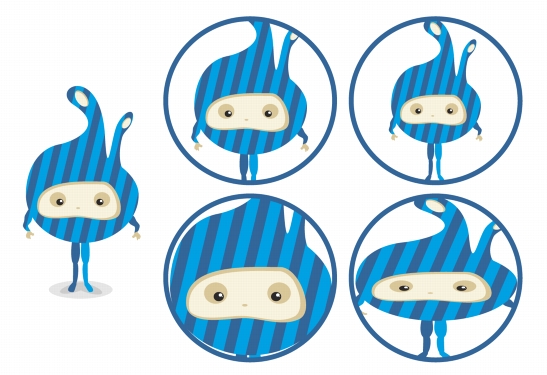
Příklady obsahu objektu PowerClip umístěného pomocí následujících příkazů: Zarovnat obsah na střed (nahoře vlevo), Proporčně přizpůsobit obsah (nahoře vpravo), Proporčně vyplnit rámeček (dole vlevo) a Změnit velikost obsahu tak, aby vyplnil rámeček (dole vpravo).
| Postup při kopírování obsahu objektu PowerClip | |
1. |
Vyberte objekt.
|
2. |
Klepněte na příkaz Efekty Kopírovat efekt Oříznutí PowerClip z.
|
3. |
Klepněte na objekt PowerClip.
|
| Postup při úpravě obsahu objektu PowerClip | |
1. |
Vyberte objekt PowerClip.
|
2. |
Klepněte na příkaz Efekty Oříznutí PowerClip Upravit PowerClip.
|
3. |
Upravte obsah objektu PowerClip.
|
4. |
Klepněte na příkaz Efekty Oříznutí PowerClip Dokončit úpravy této
úrovně.
|
|
Při úpravách obsahu se rámeček zobrazí v režimu drátěného modelu a
nelze jej vybrat ani upravit.
|
|
Můžete také poklepat na objekt PowerClip a povolit jeho úpravy nebo
objekt PowerClip vybrat a klepnout na tlačítko Upravit PowerClip na
panelu nástrojů PowerClip. Po dokončení úprav obsahu klepněte na
tlačítko Zastavit úpravy obsahu.
|
| Postup při zamknutí nebo odemknutí obsahu objektu PowerClip | |
1. |
Vyberte objekt PowerClip.
|
2. |
Klepněte na příkaz Efekty Oříznutí PowerClip Zamknout obsah v
objektu PowerClip.
|
|
Pokud dojde k posunutí rámečku v okamžiku, kdy je obsah zamčený,
obsah zůstane statický na stejném místě a bude vidět teprve poté, co nad
něj posunete rámeček.
|
|
Můžete také klepnout pravým tlačítkem na objekt PowerClip a klepnout na
příkaz Zamknout obsah v objektu PowerClip nebo můžete vybrat objekt
PowerClip a klepnout na tlačítko Zamknout obsah v objektu PowerClip
na panelu nástrojů PowerClip.
|
| Postup při vyjmutí obsahu objektu PowerClip | |
1. |
Vyberte objekt PowerClip.
|
2. |
Klepněte na příkaz Efekty Oříznutí PowerClip Vyjmout obsah.
|
Obsah zůstane ve stejném umístění, ale bude oddělen od rámečku. Rámeček PowerClip zůstane jako prázdný rámeček PowerClip. |
|
Ve vnořeném objektu PowerClip je nutné obsah vyjmout na každé úrovni
zvláš.
|
|
Můžete také vybrat objekt PowerClip a klepnout na tlačítko Vyjmout
obsah na panelu nástrojů PowerClip.
|

|
Copyright 2012 Corel Corporation. Všechna práva vyhrazena.