Rychlé odkazy na postupy na této stránce:
• |
• |
• |
• |
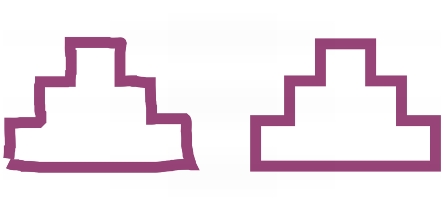
Nástroj Inteligentní kreslení lze použít k rozpoznání ručních tahů a jejich převedení na základní tvary. Obdélníky a elipsy jsou převedeny na implicitní objekty aplikace CorelDRAW. Lichoběžníky a rovnoběžníky budou převedeny na objekty Ideální tvary. Čáry, trojúhelníky, čtverce, kosočtverce, kruhy a šipky budou převedeny na křivkové objekty. Pokud není objekt převeden na tvar, lze jej vyhladit. Objekty a křivky nakreslené pomocí rozpoznávání tvarů je možné upravovat. Můžete nastavit úroveň, na níž aplikace CorelDRAW rozpoznává tvary a převádí je na objekty. Také můžete zadat míru vyhlazení křivek.
Můžete nastavit dobu, která uplyne mezi tahem pera a rozpoznáváním tvarů. Pokud je například prodleva nastavena na jednu sekundu a nakreslíte kruh, rozpoznávání tvarů se projeví jednu sekundu po nakreslení kruhu.
Při kreslení můžete provádět opravy. Také můžete změnit tloušku a styl čáry tvaru, který jste nakreslili pomocí rozpoznávání tvarů.
Tvary vytvořené pomocí nástroje Inteligentní kreslení jsou rozpoznány a vyhlazeny.
| Postup při kreslení tvaru nebo čáry pomocí rozpoznávání tvarů |  |
1. |
Klepněte na nástroj Inteligentní kreslení
 . .
|
2. |
V seznamu Úroveň rozpoznání tvarů na panelu vlastností vyberte úroveň
rozpoznání.
|
3. |
V seznamu Úroveň inteligentního vyhlazování na panelu vlastností vyberte
úroveň vyhlazování.
|
4. |
V okně kresby nakreslete tvar nebo čáru.
|
 |
Panel vlastností Nástroj Inteligentní kreslení se zobrazuje jen tehdy,
pokud je vybraný nástroj Inteligentní kreslení.
|
| Postup při nastavení prodlevy rozpoznávání tvarů | |
1. |
Klepněte na příkaz Nástroje  Možnosti. Možnosti.
|
2. |
V seznamu kategorií Pracovní plocha klepněte na možnost Okno nástrojů a
pak klepněte na nástroj Inteligentní kreslení.
|
3. |
Posuňte jezdec Prodleva rozpoznání kresby.
|
|
Minimální prodleva je 10 milisekund; maximální je 2 sekundy.
|
| Postup při provádění oprav při používání rozpoznávání tvarů | |
• |
Dřív než uplyne období prodlevy rozpoznávání, stiskněte a podržte klávesu
Shift a přetáhněte kurzor na místo, které chcete opravit.
|
Tvar nebo čára se musí začít mazat od posledního nakresleného bodu. |
 |
Pokud kreslíte tvar od ruky, který sestává z několika křivek, můžete
poslední nakreslenou křivku odstranit stisknutím klávesy Esc.
|
| Postup při změně tloušky obrysu u objektu nakresleného pomocí rozpoznávání tvarů | |
1. |
Klepněte na nástroj Inteligentní kreslení
.
|
2. |
Klepněte na tvar.
|
3. |
Ze seznamu Šířka obrysu na panelu vlastností vyberte tloušku obrysu.
|
|
Panel vlastností Nástroj Inteligentní kreslení se zobrazuje jen tehdy,
pokud je vybraný nástroj Inteligentní kreslení.
|
Pokud se čáry nakreslené pomocí nástroje Inteligentní kreslení
překrývají, tlouška obrysu je určena průměrem.
|
|
Styl čáry tvaru nakresleného pomocí rozpoznávání tvarů lze měnit. Další
informace naleznete v tématu Postup při určení nastavení čáry nebo
obrysu.
|

|
Copyright 2012 Corel Corporation. Všechna práva vyhrazena.