
Rychlé odkazy na postupy na této stránce:
• |
• |
• |
• |
|
Prémiová funkce |
Kód rychlé odezvy (QR) je typ čárového kódu, který představuje informace ve dvou rozměrech. Obvykle se kódy QR skládají z černých teček (nazývaných také „pixely“) uspořádaných do čtvercového obrazce a zobrazené na bílém pozadí. Také obsahují několik značek – tři větší čtverce v rozích a také jeden nebo více menších čtverců uvnitř kódu. Kódy QR jsou známé rychlou čitelností a mohou obsahovat informace jako adresy webových stránek, telefonní čísla a zprávy.
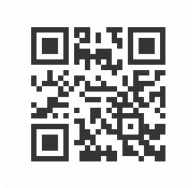
Příklad kódu QR
Díky rozšířenému používání chytrých telefonů se kódy QR stávají oblíbenou součástí reklam a obalů. Pomocí kódu QR můžete rychle zobrazit webovou stránku značky ve vašem chytrém telefonu a obdržet další informace o produktu.
Po vytvoření kódu QR můžete použít ukotvitelný panel Vlastnosti objektu k přizpůsobení výplně pixelu, výplně pozadí, obrysu pixelu a také tvaru pixelu a zaoblení rohů. Přizpůsobíte-li tvar pixelů, značky zůstanou nezměněny, aby byla zachována čitelnost kódu. Okolo kódu QR můžete také určit okraje nebo sloučit pixely dohromady.
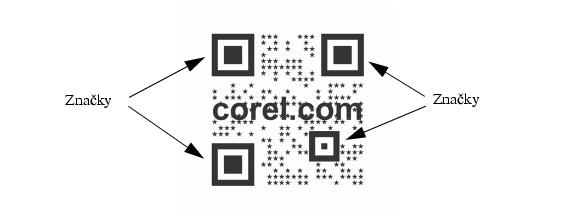
Kód QR s upravenými tvary pixelů a přidaným textem. Značky zůstanou nezměněny.
Vizuální efekty, loga nebo text přidané do kódu QR dokážou vytvořit umělecký vzhled, ale mohou u skenerů způsobovat chyby. K minimalizaci možných chyb při skenování kódu QR můžete použít nastavení opravy chyb. Například pokud je část pixelového obrazce pokryta grafikou nebo textem, budou některá skrytá data duplikována opravou chyb, takže bude možné tato data obnovit. K dispozici jsou čtyři úrovně opravy chyb. Vyšší úrovně oprav duplikují vyšší procento informací, což může omezit množství nových informací, které dokáže kód QR uložit. To může být problém u kódů QR, které již obsahují téměř maximální či maximální množství informací před použitím vysoké úrovně opravy chyb. V takovém případě budete vyzváni ke snížení úrovně oprav nebo množství dat v kódu QR.
Kód QR lze přesouvat, měnit jeho velikost a měřítko nebo zarovnávat podobně jako jiné objekty. Další informace naleznete v tématu Práce s objekty.
Pomocí kódů QR můžete používat styly k řízení vzhledu výplní, obrysů a dalších vlastností. Další informace naleznete v tématu Práce se styly a sadami stylů. Výchozí vzhled kódů QR můžete změnit také úpravou výchozích vlastností objektů. Další informace naleznete v tématu Správa výchozích vlastností objektů.
Po vložení a naformátování kódu QR ho můžete ověřit a zajistit tak, že bude čitelný pro čtečky a skenery kódů QR.
| Postup vkládání kódu QR |  |
1. |
Klikněte na příkaz Upravit  Vložit kód QR. Vložit kód QR.
|
2. |
V ukotvitelném panelu Vlastnosti objektu vyberte ze seznamu Typ kódu QR
jednu z následujících možností:
|
• |
URL – Umožňuje zadat adresu URL webové stránky.
|
• |
E-mailová adresa – Umožňuje zadat e-mailovou adresu, chcete-li používat
kód QR ke generování prázdného e-mailu.
|
• |
Telefonní číslo – Umožňuje zadat telefonní číslo pro daný kód QR. V
závislosti na používané čtečce kódů QR může skenování kódu s vaším
povolením zahájit v chytrých telefonech vytáčení telefonního čísla.
|
• |
SMS – Umožňuje vložit zprávu SMS zadáním telefonního čísla a textu
zprávy. S vaším povolením může čtečka kódů QR zahájit odesílání SMS
zprávy na určené telefonní číslo.
|
• |
Kontakt – Umožňuje zadat kontaktní údaje ve formátu vCard nebo meCard.
V seznamu Typ karty kontaktu vyberte možnost vCard nebo meCard a
zadejte kontaktní údaje do příslušných polí. S vaším svolením budou tyto
kontaktní údaje automaticky přidány do adresáře telefonu.
|
• |
Událost kalendáře – Umožňuje plánovat událost zadáním názvu, místa,
počátečního data/času a koncového data/času události. S vaším povolením
bude událost přidána do kalendáře.
|
• |
Zeměpisná poloha – Umožňuje zobrazit zeměpisnou polohu zadáním
hodnot zeměpisné šířky a délky.
|
• |
Prostý text – Umožňuje vložit prostý (neformátovaný) text.
|
| Postup při úpravě kódu QR | |
1. |
Dvakrát klikněte na kód QR.
|
2. |
V ukotvitelném panelu Vlastnosti objektu proveďte jakoukoli z následujících
úloh.
|
 |
Pokud výplň upravujete, ujistěte se, že je mezi pixely a pozadím velký
kontrast, aby nedocházelo k chybám při skenování kódu.
|
| Použití pokročilých nastavení kódů QR | |
1. |
Dvakrát klikněte na kód QR.
|
2. |
V ukotvitelném panelu Vlastnosti objektu kliknutím na tlačítko se šipkou
 umístěné dole v části Kód QR tuto část rozbalte a proveďte libovolnou z
následujících úloh.
umístěné dole v části Kód QR tuto část rozbalte a proveďte libovolnou z
následujících úloh.
|
| Postup ověřování kódu QR | |
1. |
Dvakrát klikněte na kód QR.
|
2. |
V ukotvitelném panelu Vlastnosti objektu klikněte na možnost Ověřit.
|

|
Copyright 2012 Corel Corporation. Všechna práva vyhrazena.