Rychlé odkazy na postupy na této stránce:
• |
• |
• |
• |
• |
• |
• |
• |
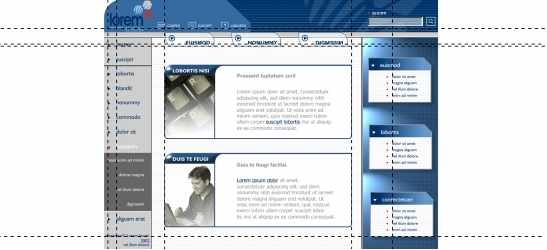
Vodicí linky jsou čáry, které lze umístit na libovolné místo v okně kresby a které pomáhají při umisování objektů. V některých aplikacích jsou vodicí linky uvedeny pod názvem vodítka.
Existují tři typy vodicích linek: vodorovné, svislé a šikmé. Aplikace standardně zobrazuje vodicí linky, které lze přidat do okna kresby, ale můžete je kdykoli skrýt. Jako vodicí linky můžete použít i objekty.
Vodicí linky můžete nastavit pro jednotlivé stránky nebo pro celý dokument. Další informace o místních a předlohových vodicích linkách najdete v části Místní a předlohové vrstvy.
Kdykoli potřebujete vodicí linku, můžete ji přidat. Můžete však také přidat předvolené vodicí linky. Existují dva typy předvoleb vodicích linek: předvolby společnosti Corel a předvolby definované uživatelem. Příkladem předvoleb společnosti Corel mohou být vodicí linky zobrazené ve vzdálenosti jednoho palce od okrajů a vodicí linky okrajů sloupců novinové sazby. Předvolby definované uživatelem jsou vodicí linky, které mají polohu zadanou uživatelem. Můžete například přidat předvolbu vodicích linek, která zobrazuje okraje v zadané vzdálenosti, nebo definovat rozvržení sloupců nebo mřížky. Po přidání vodicí linky ji můžete vybrat, přesunout, otočit, zamknout její umístění nebo ji odstranit.
Objekty lze přichytit k vodicím linkám, takže při jejich přesunu poblíž vodicí linky mohou být pouze zarovnané na její střed nebo po její straně.
Vodicí linky používají měrné jednotky zadané pro pravítka. Informace o nastavení pravítek naleznete v tématu Postup při přizpůsobení nastavení pravítek.
Vodicí linky lze umístit v okně kresby. Pomáhají při umisování objektů.
| Postup při zobrazení nebo skrytí vodicích linek |  |
• |
Klepněte na příkaz Zobrazit  Vodicí linky. Vodicí linky.
|
Značka zaškrtnutí vedle příkazu Vodicí linky označuje, že vodicí linky jsou zobrazeny. |
| Postup při přidání vodorovné nebo svislé vodicí linky | |
1. |
Klepněte na příkaz Zobrazit Nastavení Nastavení vodicích linek.
|
2. |
V seznamu kategorií klepněte na jednu z následujících možností:
|
• |
Vodorovný
|
• |
Svislý
|
3. |
Zadejte požadovaná nastavení vodicích linek.
|
4. |
Klepněte na tlačítko Přidat.
|
 |
Vodicí linky lze také přidat tažením od vodorovného nebo svislého
pravítka v okně kresby.
|
| Postup při přidání šikmé vodicí linky | |
1. |
Klepněte na příkaz Zobrazit Nastavení Nastavení vodicích linek.
|
2. |
V seznamu kategorií Vodicí linky klepněte na možnost Vodicí linky.
|
3. |
V seznamu Zadat vyberte některou z následujících možností:
|
• |
• |
Úhel a 1 bod – umožňuje zadat jeden bod a úhel. Vodicí linka prochází
bodem pod zadaným úhlem.
|
4. |
Ze seznamu vyberte požadovanou měrnou jednotku.
|
5. |
Zadejte souřadnice x a y a případně úhel.
|
6. |
Klepněte na tlačítko Přidat.
|
|
Dále můžete přidat šikmé vodicí linky jejich přesunutím z vodorovného
nebo svislého pravítka v okně kresby a zadáním hodnoty do pole Úhel
otočení na panelu vlastností.
|
| Postup při použití objektu jako vodicí linky | |
1. |
Klepněte na příkaz Nástroje Správce objektů.
|
2. |
Na ukotvitelném panelu Správce objektů klepněte na vrstvu Vodicí linky na
požadované stránce.
|
3. |
Nakreslete a umístěte objekt, který chcete použít jako vodicí linku.
|
| Postup při nastavení vodicích linek pro celý dokument | |
1. |
Na ukotvitelném panelu Správce objektů klepněte na položku Vodicí linky
(všechny stránky) na stránce Stránka předlohy.
|
Pokud ukotvitelný panel Správce objektů není otevřen, klepněte na příkaz Nástroje Správce objektů. |
2. |
V okně kresby přidejte požadované vodicí linky.
|
 |
Vodicí linky nastavené ve vrstvě Vodicí linky (všechny stránky) na
Stránce předlohy se zobrazí na všech stránkách dokumentu. Tyto vodicí
linky se zobrazí spolu s místními vodicími linkami nastavenými pro
jednotlivé stránky.
|
| Postup při přidání předvolených vodicích čar | |
1. |
Klepněte na příkaz Zobrazit Nastavení Nastavení vodicích linek.
|
2. |
V seznamu kategorií Dokument, Vodicí linky klepněte na možnost
Předvolby.
|
3. |
Vyberte jednu z následujících možností:
|
• |
Předvolby společnosti Corel
|
• |
Předvolby definované uživatelem
|
4. |
Pokud vyberete možnost Předvolby definované uživatelem, zadejte hodnoty v oblastech Okraje, Sloupce nebo Mřížka. |
5. |
Klepněte na příkaz Použít předvolby.
|
| Postup při úpravě vodicích linek | |
|
Vodicí linku lze také zamknout nebo odemknout klepnutím pravým
tlačítkem myši na vodicí linku a následným klepnutím na příkaz
Zamknout objekt nebo Odemknout objekt.
|
K nastavením vodicích linek lze přistupovat přímo klepnutím pravým
tlačítkem myši na pravítko a následným klepnutím na možnost Nastavení
vodicích linek.
|
| Postup při přichycení objektů k vodicím linkám | |
1. |
Klepněte na příkaz Zobrazit Přichytit k Přichytit kvodicím linkám.
|
2. |
Přetáhněte objekt k vodicí lince.
|
Chcete li přichytit střed objektu k vodicí lince, vyberte objekt a přesuňte jej na vodicí linku tak, aby se jeho střed otáčení přichytil k vodicí lince. |

|
Copyright 2012 Corel Corporation. Všechna práva vyhrazena.
 .
.