Rychlé odkazy na postupy na této stránce:
• |
• |
• |
• |
• |
• |
Mřížka dokumentu je sada netisknutelných protínajících se čar, které lze zobrazit v okně kresby. Mřížku dokumentu lze použít pro přesné zarovnání a umístění objektů.
Vzhled mřížky dokumentu lze přizpůsobit změnou zobrazení a mezer mřížky. Zobrazení mřížky umožňuje mřížku dokumentu zobrazit jako čáry nebo jako body. Mezery mřížky umožňují nastavit vzdálenost mezi čarami mřížky. Možnosti mezer jsou založeny na měrných jednotkách pravítka. Pokud jsou například měrné jednotky nastaveny na palce, budou se možnosti mezer mřížky odvíjet od palců.
Pokud jsou měrné jednotky pravítka nastaveny na pixely, nebo pokud jste povolili Náhled pixelů, můžete zadat barvu a krytí pixelové mřížky. Další informace o náhledu pixelů najdete v tématu Výběr režimu zobrazení.
Objekty lze přichytit k mřížce dokumentu nebo pixelové mřížce a dosáhnout tak toho, že při přesouvání budou přeskakovat mezi čarami mřížky.
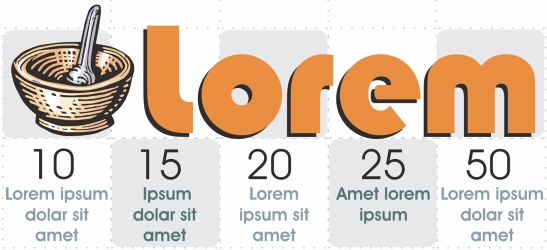
Rýhovaný efekt v této grafice byl vytvořen s použitím mřížky dokumentu.
| Postup při zobrazení nebo skrytí mřížky dokumentu |  |
• |
Klepněte na příkaz Zobrazit  Mřížka Mřížka dokumentu. Mřížka Mřížka dokumentu.
|
Značka zaškrtnutí vedle příkazu Mřížka dokumentu označuje, že mřížka dokumentu je zobrazena. |
| Nastavení zobrazení mřížky | |
1. |
Klepněte na příkaz Zobrazit Nastavení Nastavení mřížky a pravítek.
|
2. |
Zaškrtněte políčko Zobrazit mřížku a povolte jednu znásledujících možností:
|
• |
Jako čáry
|
• |
Jako body
|
| Nastavení mezer mřížky | |
1. |
Klepněte na příkaz Zobrazit Nastavení Nastavení mřížky a pravítek.
|
2. |
V ukotvitelném panelu Mřížka dokumentu zadejte požadovanou hodnotu do
pole Vodorovně.
|
Chcete-li změnit velikost mezer mřížky nebo počet čar zobrazených na měrnou jednotku, vyberte ze seznamu požadovanou možnost. Možnosti jsou založeny na měrných jednotkách pravítka. |
3. |
Zadejte hodnotu do pole Svisle.
|
 |
Měrné jednotky použité pro mezery mřížky jsou stejné jako u pravítek.
Informace o nastavení pravítek naleznete v tématu Postup při přizpůsobení
nastavení pravítek.
|
| Postup při změně barvy a krytí pixelové mřížky | |
1. |
Klepněte na příkaz Zobrazit Nastavení Nastavení mřížky a pravítek.
|
2. |
V části Pixelová mřížka otevřete výběr Barva a klepněte na požadovanou
barvu.
|
3. |
Posunutím jezdce Krytí doprava zvýšíte krytí mřížky.
|
 |
Zaškrtnutí políčka Zobrazit mřížku (při zvětšení 800 % a více) můžete
zrušit, pokud nechcete, aby se pixelové zobrazení automaticky použilo při
800% nebo větším zvětšení.
|
| Postup při nastavení přichycení objektů k mřížce dokumentu | |
1. |
Klepněte na příkaz Zobrazit Přichytit k Přichytit kmřížce dokumentu.
|
2. |
Přesuňte objekty pomocí nástroje Výběr
 . .
|
| Postup při nastavení přichycení objektů k pixelové mřížce | |
1. |
Klepněte na příkaz Zobrazit Přichytit Přichytit k pixelům.
|
2. |
Přesuňte objekty pomocí nástroje Výběr
.
|
|
Tato volba je dostupná pouze, pokud je povoleno pixelové zobrazení.
Další informace naleznete v tématu Výběr režimu zobrazení.
|

|
Copyright 2012 Corel Corporation. Všechna práva vyhrazena.