
Rychlé odkazy na postupy na této stránce:
• |
• |
• |
• |
• |
• |
Zobrazení dynamických vodicích linek umožňuje přesněji přesouvat, zarovnávat a kreslit objekty ve vztahu k jiným objektům. Dynamické vodicí linky jsou dočasné vodicí linky, které lze u objektů vést z následujících bodů přichycení – střed, uzel, kvadrant a účaří textu. Další informace o bodech přichycení a režimech přichycení naleznete v tématu Přichycení objektů.
Při tažení objektu podél dynamické vodicí linky můžete zkontrolovat vzdálenost objektu od bodu přichycení použitého k vytvoření linky, což umožňuje umístit objekt zcela přesně. Pomocí dynamických vodicích linek můžete umístit objekty ve vztahu k jiným objektům již v okamžiku, kdy je kreslíte. Dále je rovněž možné zobrazit protínající se dynamické linky a umístit objekt na jejich průsečík.
Dynamická vodicí linka byla natažena z uzlu objektu vlevo. V popisu vedle uzlu se zobrazuje úhel dynamické vodicí linky (0°) a vzdálenost mezi uzlem a ukazatelem (1,5 palce). Objekt vpravo byl přetažen podél dynamické vodicí linky a umístěn přesně 1,5 palce od uzlu, na jehož základě byla dynamická vodicí linka vytvořena.
Dynamické vodicí linky obsahují neviditelné dílky, k nimž je ukazatel přitahován. Dílky umožňují přesouvat objekty podél vodicí linky s velkou přesností. Mezery mezi dílky lze upravit tak, aby vyhovovaly vašim potřebám. Přichytávání k dílkům lze rovněž vypnout. Lze rovněž nastavit další možnosti pro dynamické vodicí linky. Dynamické vodicí linky lze například vytvořit pod jedním nebo několika předem určenými úhly nebo pod vlastními zadanými úhly. Můžete zobrazit náhled nastavení úhlů. Pokud již nepotřebujete dynamickou vodicí linku pod určitým úhlem, můžete nastavení pro tento úhel odstranit. Je rovněž možné zobrazit dynamické vodicí linky, které jsou prodloužením úsečkových segmentů.

Tato dynamická vodicí linka je prodloužením úsečkového segmentu.
Dynamické vodicí linky lze kdykoli vypnout.
| Postup při zapnutí nebo vypnutí dynamických vodicích linek |  |
• |
Klepněte na příkaz Zobrazit  Dynamické vodicí linky. Dynamické vodicí linky.
|
 |
Značka zaškrtnutí vedle příkazu Dynamické vodicí linky označuje, že
dynamické vodicí linky jsou povoleny.
|
 |
Stisknutím klávesové zkratky Shift + Alt + D můžete zapínat a vypínat
dynamické vodicí linky.
|
| Postup při zobrazení dynamických vodicích linek | |
1. |
Jsou-li dynamické vodicí linky povoleny, klepněte na kreslicí nástroj.
|
2. |
Nastavte ukazatel nad vhodný bod přichycení objektu a pak mimo něj.
|
3. |
Chcete-li zobrazit další dynamické vodicí linky, zopakujte krok 2 pro další
objekty.
|
Body přichycení, na něž ukážete, jsou zaregistrovány ve frontě a na jejich základě jsou vytvořeny dynamické vodicí linky. |
|
Vhodné body přichycení (uzel, střed, kvadrant a účaří textu) se zobrazí
pouze v případě, jsou-li aktivovány odpovídající režimy přichycení. Další
informace o bodech přichycení a režimech přichycení naleznete v tématu
Přichycení objektů.
|
|
Chcete-li zabránit zobrazení příliš velkého počtu dynamických vodicích
linek, můžete frontu bodů kdykoli vymazat klepnutím do okna kresby nebo
stisknutím klávesy Esc.
|
Zaregistrované body přichycení můžete využít k zobrazení protínajících se
dynamických vodicích linek. V takovém případě zobrazte dynamickou
vodicí linku a pak přesuňte ukazatel podél této dynamické vodicí linky na
místo, kde by se zobrazil průsečík s dynamickou vodicí linkou ze
zaregistrovaného bodu přichycení.
|
| Postup při umístění objektu vzhledem k jinému objektu | |
1. |
Jsou-li dynamické vodicí linky povoleny, vyberte objekt.
|
Chcete-li objekt přesunout k určitému bodu přichycení, pohybujte ukazatelem nad požadovaným bodem přichycení, dokud nebude zvýrazněn. |
2. |
Přetáhněte objekt k vhodnému bodu přichycení cílového objektu.
|
3. |
Jakmile je zvýrazněn bod přichycení cílového objektu, umístěte objekt
přetažením podél dynamické vodicí linky.
|
|
Vhodné body přichycení (uzel, střed, kvadrant a účaří textu) se zobrazí
pouze v případě, jsou-li aktivovány odpovídající režimy přichycení. Další
informace o bodech přichycení a režimech přichycení naleznete v tématu
Přichycení objektů.
|
| Postup při kreslení objektu vzhledem k jinému objektu | |
1. |
Jsou-li dynamické vodicí linky povoleny, klepněte na kreslicí nástroj.
|
2. |
Nastavte ukazatel nad vhodný bod přichycení objektu.
|
3. |
Jakmile je bod přichycení zvýrazněn, zobrazte přesunutím ukazatele
dynamickou vodicí linku.
|
4. |
Přesuňte ukazatel podél této dynamické vodicí linky na požadované místo a
tažením pak nakreslete objekt.
|
|
Vhodné body přichycení (uzel, střed, kvadrant a účaří textu) se zobrazí
pouze v případě, jsou-li aktivovány odpovídající režimy přichycení. Další
informace o bodech přichycení a režimech přichycení naleznete v tématu
Přichycení objektů.
|
| Postup při umístění objektu na průsečík dynamických vodicích linek | |
1. |
Jsou-li dynamické vodicí linky povoleny, vyberte objekt.
|
Chcete-li k přesunutí objektu použít určitý bod přichycení, pohybujte ukazatelem nad požadovaným bodem přichycení, dokud nebude zvýrazněn. |
2. |
Přetáhněte objekt k vhodnému bodu přichycení jiného objektu, přetažením
zobrazte dynamické vodicí linky a držte i nadále stisknuté tlačítko myši.
|
3. |
Přetáhněte objekt k jinému vhodnému bodu přichycení. Jakmile je bod
přichycení zvýrazněn, přetažením zobrazte další dynamickou vodicí linku,
která se s původní linkou protne.
|
4. |
Jakmile se zobrazí průsečík, uvolněte tlačítko myši.
|
V následujícím příkladu jsou k umístění elipsy použity protínající se dynamické vodicí linky. |
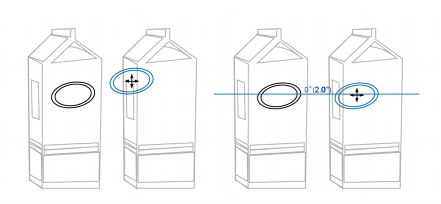
Elipsa byla nejprve přetažena za středový bod (vlevo) k okraji druhé krabice a pak byla přetažena doprava, aby se zobrazila dynamická vodicí linka (vpravo).
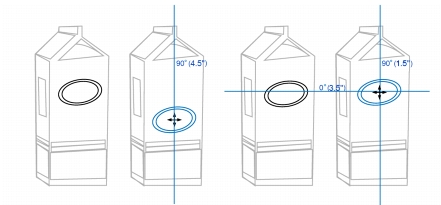
Dále byla elipsa přetažena k okraji krabice a pak dolů, aby se zobrazila další dynamická vodicí linka (vlevo). Nakonec byla elipsa umístěna na průsečík dynamických vodicích linek (vpravo).
|
Vhodné body přichycení (uzel, střed, kvadrant a účaří textu) se zobrazí
pouze v případě, jsou-li aktivovány odpovídající režimy přichycení. Další
informace o bodech přichycení a režimech přichycení naleznete v tématu
Přichycení objektů.
|
| Postup při nastavení možností dynamických vodicích linek | |
1. |
Klepněte na příkaz Zobrazit Nastavení Nastavení dynamických
vodicích linek.
|
2. |
Na stránce Dynamické vodicí linky dialogového okna Možnosti zaškrtněte
libovolné z následujících políček:
|
• |
Popis úhlu – umožňuje zobrazit nebo skrýt úhel dynamických vodicích
linek.
|
• |
Popis vzdálenosti – umožňuje zobrazit nebo skrýt vzdálenost od bodu
přichycení, který byl použit k vytvoření dynamické vodicí linky.
|
3. |
Chcete-li změnit vzdálenost mezi neviditelnými dílky na dynamických
vodicích linkách, zadejte požadovanou hodnotu do pole Mezery mezi dílky.
|
4. |
Zaškrtnutím nebo zrušením zaškrtnutí políček úhlů v části Vodicí linky zvolte
úhly, pod nimiž mají být vytvořeny dynamické vodicí linky.
|
Pokud zaškrtnete políčko úhlu, zobrazí se v okně náhledu Vodicí linky náhled příslušné vodicí linky. |
5. |
Chcete-li vytvořit dynamické vodicí linky, které jsou prodloužením čárových
segmentů, zaškrtněte políčko Rozšířit podél segmentu.
|

|
Copyright 2012 Corel Corporation. Všechna práva vyhrazena.